Настройки аккаунта

Как работать с одним аккаунтом на всех устройствах, где выйти из сессии и что значит удаление аккаунта. Всё это — в настройках профиля NEUROOFFICE.
Как открыть настройки
Иконка шестерёнки в нижнем меню боковой панели или шестерёнка у логотипа сверху. Откроется страница «Настройка аккаунта».
Устройства и доступ «везде»
Блок «Доступно на всех устройствах» предлагает удобный способ работать с тем же аккаунтом. Чаты, баланс, тариф и настройки синхронизируются между вебом и клиентами.
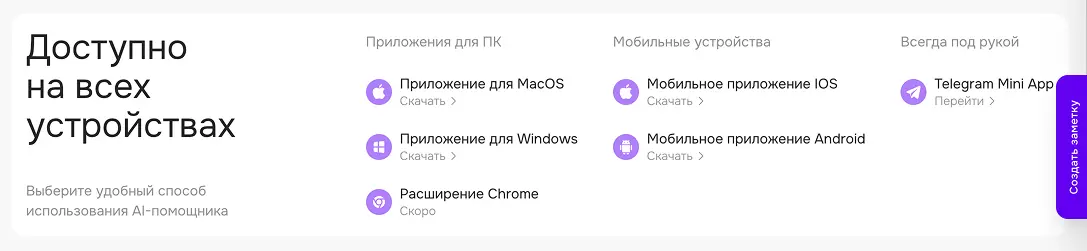
Блок в настройках аккаунта
| Канал | Действие в UI |
|---|---|
| Приложение для macOS | «Скачать» |
| Приложение для Windows | «Скачать» |
| Мобильное приложение iOS | «Скачать» |
| Мобильное приложение Android | «Скачать» |
| Telegram Mini App | «Перейти» |
Один аккаунт
Купили токены на компьютере — баланс виден в телефоне. Сменили тариф — условия те же везде. Telegram Mini App использует тот же логин без установки PWA.
Подробные шаги установки PWA по платформам — Приложения и системные требования.
Действия с аккаунтом
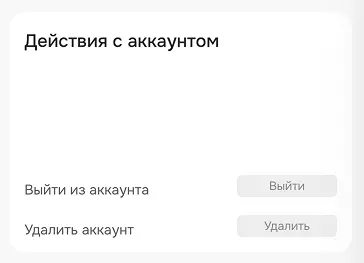
Блок внизу страницы настроек
| Действие | Смысл |
|---|---|
| Выйти | Завершить текущую сессию (важно на общем компьютере) |
| Удалить | Безвозвратно удалить аккаунт (с подтверждением в отдельном диалоге) |
Перед удалением
Пропадут доступ к чатам, балансу и настройкам в рамках правил продукта; восстановление может быть невозможно. Для корпоративных пользователей удаление/блокировку часто делает админ организации — это другой сценарий.
Выход из Системы
Выход выполняется в настройках аккаунта / профиля: действие «Выйти» завершает текущую сессию на устройстве. Рекомендуется выполнять выход на общих компьютерах. Удаление аккаунта — отдельное действие и требует подтверждения.
NEUROOFFICE ID
В профиле есть уникальный идентификатор аккаунта с кнопкой «Копировать» — удобно указать при обращении в поддержку.