Системные требования

FICHI.AI — веб-платформа: основной сценарий работы — через браузер. Тот же аккаунт доступен на компьютере, телефоне и в Telegram. Ниже — поддерживаемые платформы, рекомендуемые условия работы и установка приложения на домашний экран (PWA).
Коротко
Для работы веб-версии отдельная установка ПО не обязательна. Нужны стабильный интернет и актуальный браузер. Приложение ставится как PWA из браузера — без MSI/DMG.
Веб-версия
Для работы веб-версии Системы отдельная установка программного обеспечения не обязательна: клиентская часть выполняется в браузере.
Необходимы стабильное интернет-подключение и актуальная версия одного из основных браузеров: Яндекс Браузер, Chrome, Safari, Microsoft Edge, Firefox, Opera.
Дополнительно доступна установка веб-приложения (PWA) на компьютер — см. ниже.
Мобильные приложения
Система доступна на мобильных устройствах через PWA (добавление на экран «Домой») для iOS и Android. Рекомендуются актуальные версии iOS и Android и стабильное интернет-подключение.
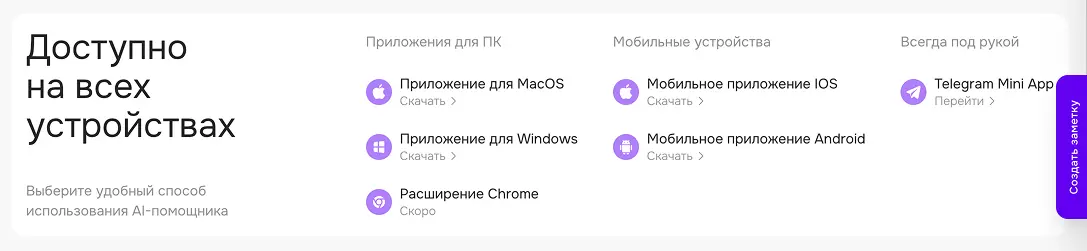
Страница настройки аккаунта — доступ на всех устройствах
Поддерживаемые платформы
| Канал | Платформа | Как пользоваться |
|---|---|---|
| Веб в браузере | Windows, macOS, Linux | Основной способ: открыть сайт FICHI в актуальном браузере |
| Приложение для ПК | macOS, Windows | Установка PWA «на рабочий стол» из браузера |
| Мобильное приложение | iOS, Android | Добавление сайта на экран «Домой» (PWA) |
| Мессенджер | Telegram Mini App | Быстрый доступ к аккаунту из Telegram |
Для корпоративного внедрения достаточно современного браузера и стабильного интернета. Отдельный «толстый» клиент с установщиком MSI/DMG не требуется: приложение ставится как PWA из браузера.
Рекомендуемые условия работы
| Требование | Рекомендация |
|---|---|
| Браузер | Актуальная версия Яндекс Браузера, Chrome, Safari, Microsoft Edge или Firefox (последние 2 мажорные версии) |
| Интернет | Стабильное соединение; для генерации фото/видео и загрузки файлов — желательно от 10 Мбит/с |
| Экран | Для комфортной работы с чатом, студиями и админ-панелью — от 1280×720; на мобильных поддерживается адаптивная вёрстка |
| Устройства | ПК/ноутбук (Windows, macOS), смартфоны и планшеты (iOS, Android) |
| Аккаунт | Один логин на все устройства: чаты, баланс и настройки синхронизируются |
| Файлы | Для вложений в чат и студии — обычные офисные и медиаформаты в разумном объёме; очень тяжёлые файлы увеличивают расход токенов и время ответа |
Установка на компьютер и телефон (PWA)
В настройках аккаунта блок «Доступно на всех устройствах» показывает, куда можно поставить FICHI как приложение. Ниже — шаги из интерфейса продукта.
macOS
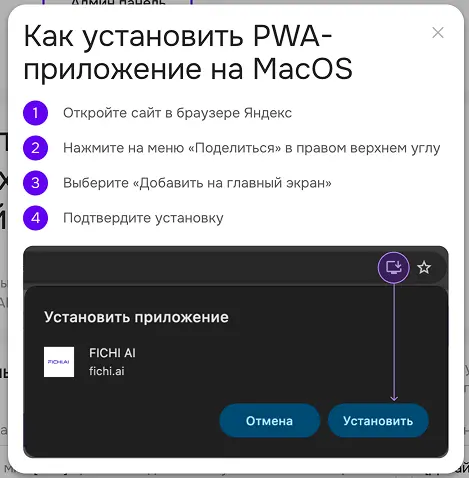
Настройки аккаунта — доступ на всех устройствах — macOS
Откройте сайт в браузере Яндекс
Нажмите меню «Поделиться» в правом верхнем углу
Выберите «Добавить на главный экран» / установку приложения
Подтвердите установку
После этого FICHI открывается как отдельное окно, без адресной строки — удобно для ежедневной работы на ноутбуке.
Windows
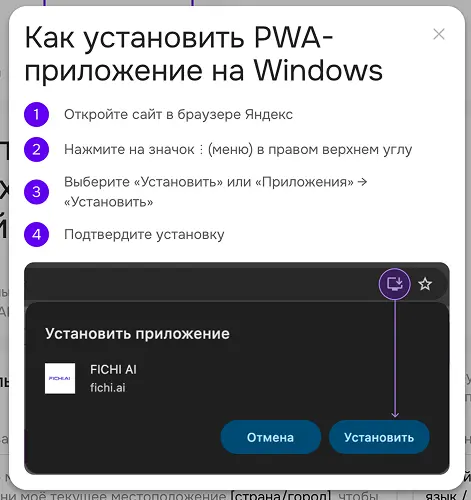
Настройки аккаунта — доступ на всех устройствах — Windows
Откройте сайт в браузере Яндекс
Нажмите значок меню «⋮» в правом верхнем углу
Выберите «Установить» или «Приложения» → «Установить»
Подтвердите установку
iOS
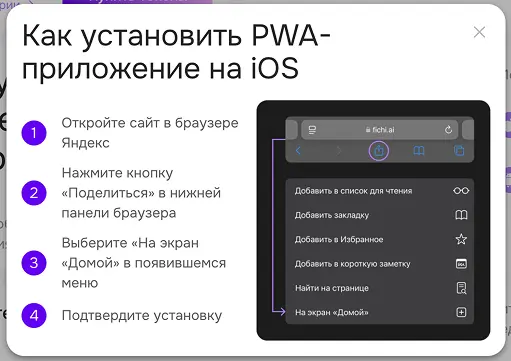
Настройки аккаунта — доступ на всех устройствах — iOS
Откройте сайт в браузере Яндекс
Нажмите кнопку «Поделиться» в нижней панели браузера
Выберите «На экран „Домой“»
Подтвердите установку
Android
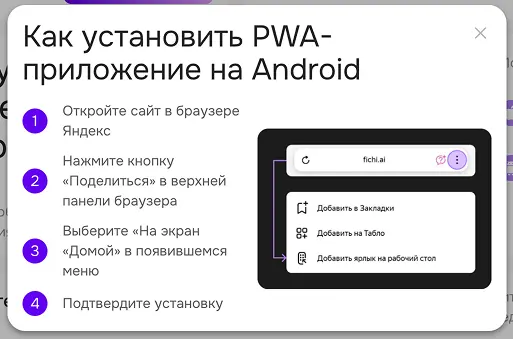
Настройки аккаунта — доступ на всех устройствах — Android
Откройте сайт в браузере Яндекс
Откройте меню браузера (кнопка «Поделиться» / «⋮» в верхней панели)
Выберите «На экран „Домой“» / «Добавить ярлык на рабочий стол»
Подтвердите установку
Telegram Mini App
Если нужен быстрый вход с телефона без установки PWA — используйте Telegram Mini App из блока «Всегда под рукой» / «Доступно на всех устройствах». Аккаунт тот же: баланс токенов, чаты и настройки общие с вебом.
Один аккаунт везде
Чаты, баланс и настройки синхронизируются между браузером, PWA и Telegram Mini App.
Что важно для IT и закупки
- Платформа работает в браузере: обычно не нужны права локального администратора на установку ПО.
- Для PWA достаточно разрешить установку веб-приложений / ярлыков в политике браузера.
- Для организаций с жёстким контуром данных выбирайте локализованные модели (см. раздел про смарт-панель) и корпоративный доступ через админ-панель.
- Блокировка сторонних cookie или жёсткий proxy могут мешать входу и стримингу ответов — заложите исключения для домена FICHI.