Настройки аккаунта

Настройка аккаунта — единый кабинет: подписка, баланс, ключи, устройства, персональные инструкции и действия с аккаунтом. Здесь же — выход из системы.
Два пути в настройки
- • Шестерёнка в верхней части интерфейса;
- • пункт «Настройки профиля» в нижнем меню боковой панели.
Куда зайти
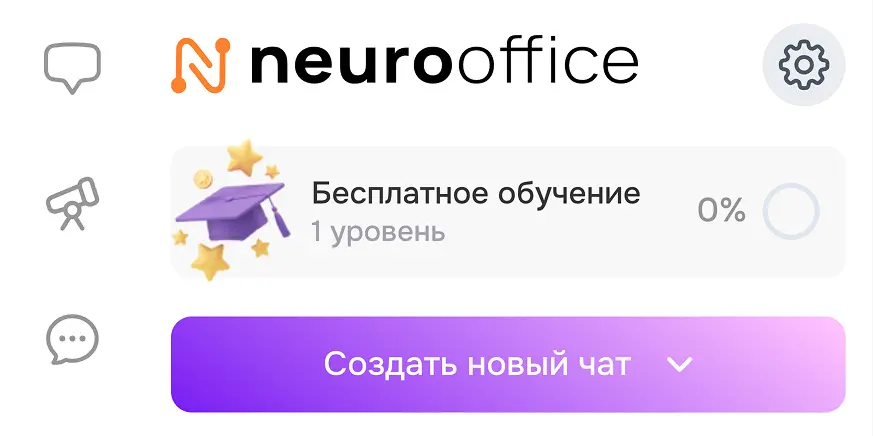
Кнопка настройки аккаунта
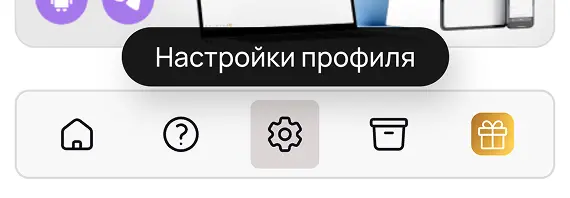
«Настройки профиля» в нижнем меню боковой панели
- Шестерёнка в верхней части интерфейса (рядом с логотипом и основными действиями).
- Пункт «Настройки профиля» в нижнем меню боковой панели (иконка шестерёнки с подсказкой).
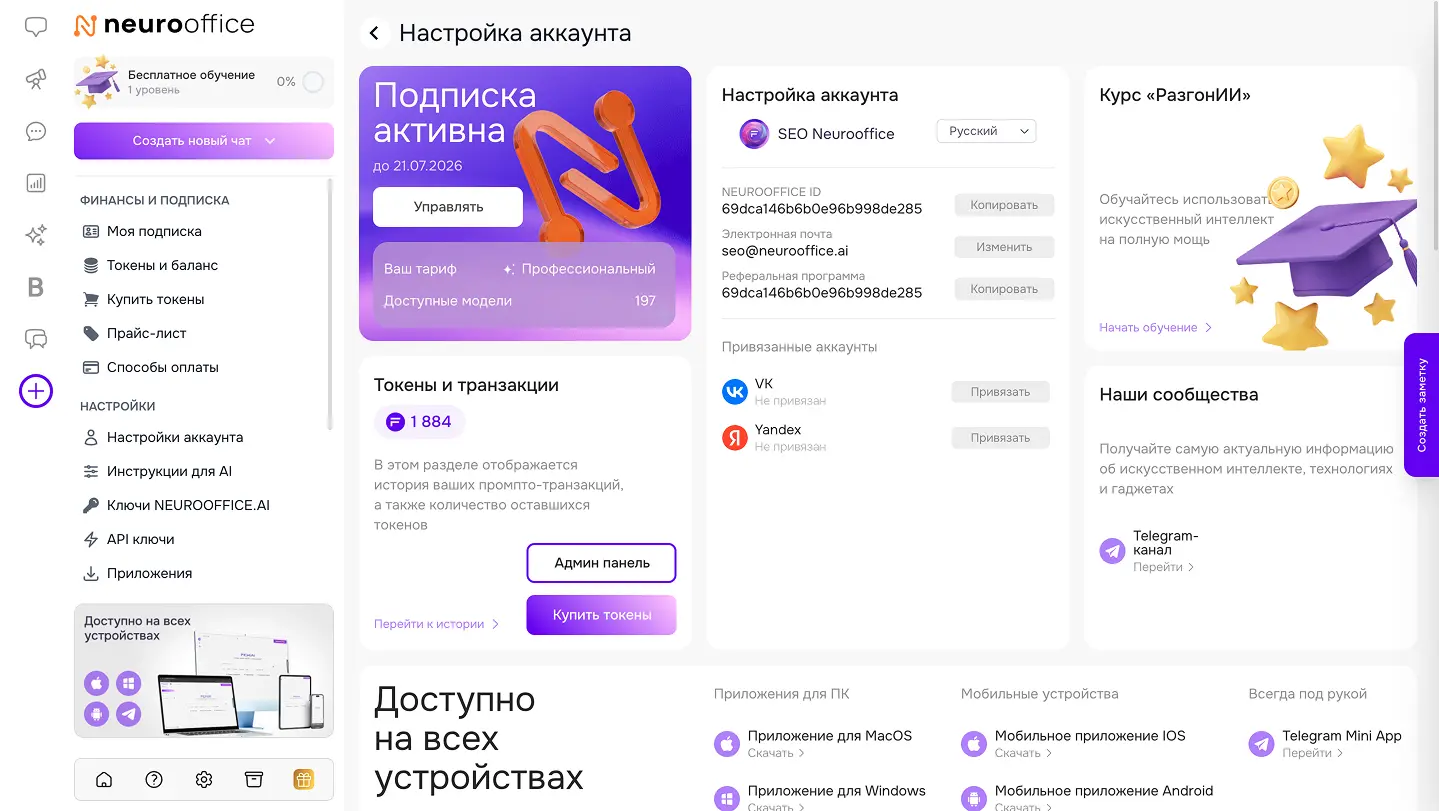
Страница «Настройка аккаунта»
Открывается единый кабинет: подписка, баланс, история, ключи, устройства, персональные инструкции и действия с аккаунтом. Слева (и в боковом меню профиля) — ярлыки финансов: «Моя подписка», «Токены и баланс», «Купить токены», «Прайс-лист», «Способы оплаты».
В шапке чата и на главной всегда виден компактный модуль баланса: текущее число токенов и кнопка «Пополнить» — быстрый вход в покупку без перехода в профиль.
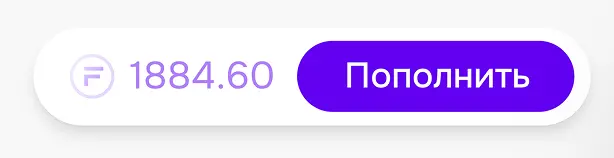
Виджет баланса в шапке
Что видно в профиле
Карточка подписки вверху показывает статус, дату окончания, название тарифа и ориентир по числу моделей. Кнопка «Управлять» — смена и продление плана.
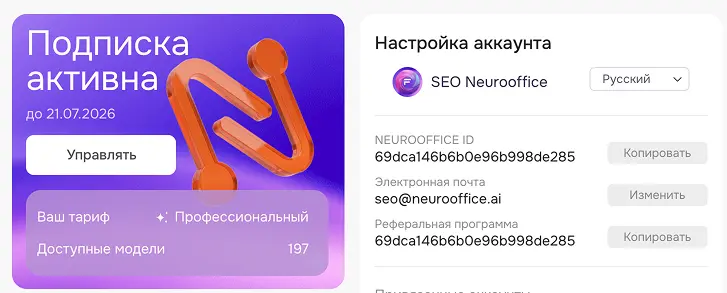
Карточка активной подписки
В блоке профиля пользователь видит:
- имя и аватар;
- язык интерфейса (например, Русский);
- NEUROOFFICE ID — уникальный идентификатор с кнопкой «Копировать» (удобно для поддержки);
- электронную почту с возможностью изменить;
- реферальный идентификатор / программу;
- привязку внешних аккаунтов (если доступно на стенде).
Рядом — плитки обучения, сообществ и техподдержки («Написать»), если они включены на стенде.
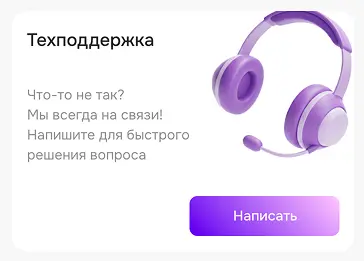
Блок техподдержки
Действия с аккаунтом
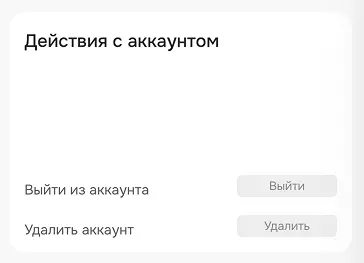
Блок «Действия с аккаунтом» внизу страницы
| Действие | Смысл |
|---|---|
| Выйти | Завершить текущую сессию (важно на общем компьютере) |
| Удалить | Безвозвратно удалить аккаунт (с подтверждением в отдельном диалоге) |
Перед удалением
Пропадут доступ к чатам, балансу и настройкам в рамках правил продукта; восстановление может быть невозможно. Для корпоративных пользователей удаление или блокировку часто делает админ организации — это другой сценарий.
Выход из системы
Выход выполняется в настройках аккаунта: действие «Выйти» завершает текущую сессию на устройстве. Рекомендуется на общих компьютерах. Удаление аккаунта — отдельное действие и требует подтверждения.
Совет
На общем ПК всегда завершайте сессию кнопкой «Выйти». Удаление аккаунта необратимо — не путайте его с обычным выходом.