Приложения
Блок «Доступно на всех устройствах» — удобный способ работать с тем же аккаунтом на Mac, Windows, iOS, Android и в Telegram Mini App. Чаты, баланс и настройки синхронизируются.
Один аккаунт везде
Купили токены на компьютере — баланс виден в телефоне. Сменили тариф — условия те же на всех клиентах.
Устройства и доступ «везде»
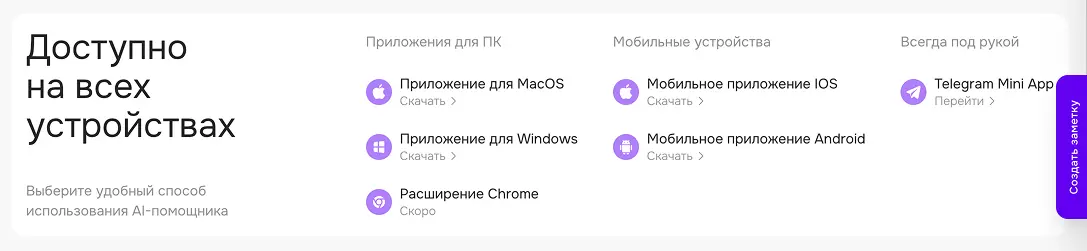
Блок в настройках аккаунта
| Канал | Действие в UI |
|---|---|
| Приложение для macOS | «Скачать» |
| Приложение для Windows | «Скачать» |
| Мобильное приложение iOS | «Скачать» |
| Мобильное приложение Android | «Скачать» |
| Telegram Mini App | «Перейти» |
На главной иногда показывается промо-баннер тех же приложений; в профиле — полноценный блок со ссылками.
Установка как PWA (кратко)
В настройках аккаунта блок показывает, куда поставить NEUROOFFICE как приложение. Ниже — шаги из интерфейса (на скринах может быть пример бренда стенда).
macOS
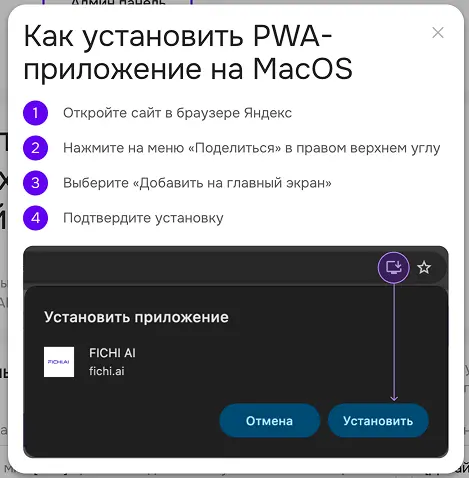
Инструкция для macOS
Откройте сайт в браузере Яндекс
Нажмите меню «Поделиться»
В правом верхнем углу
Выберите «Добавить на главный экран»
Подтвердите установку
Windows
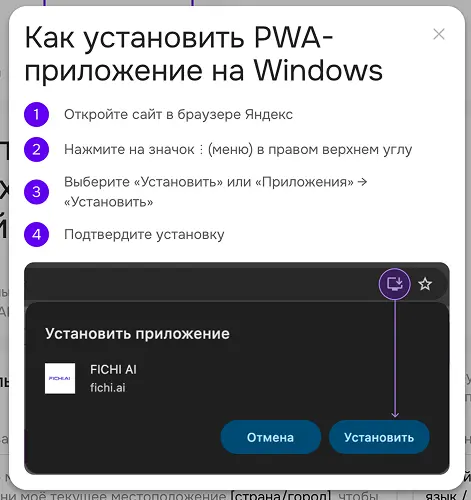
Инструкция для Windows
- Откройте сайт в браузере Яндекс.
- Нажмите значок меню «⋮» в правом верхнем углу.
- Выберите «Установить» или «Приложения» → «Установить».
- Подтвердите установку.
iOS
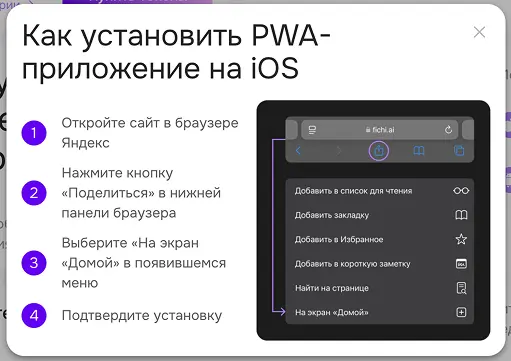
Инструкция для iOS
- Откройте сайт в браузере Яндекс.
- Нажмите кнопку «Поделиться» в нижней панели браузера.
- Выберите «На экран „Домой“».
- Подтвердите установку.
Android
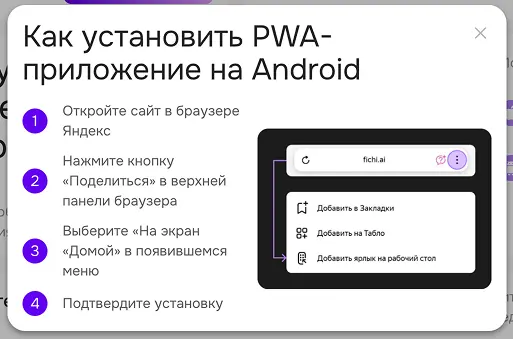
Инструкция для Android
- Откройте сайт в браузере Яндекс.
- Откройте меню браузера («Поделиться» / «⋮»).
- Выберите «На экран „Домой“» / «Добавить ярлык на рабочий стол».
- Подтвердите установку.
Telegram Mini App
Быстрый вход с телефона
Без установки PWA используйте Telegram Mini App из блока «Всегда под рукой» / «Доступно на всех устройствах». Аккаунт тот же: баланс, чаты и настройки общие с вебом.