Основные элементы

Рабочая область NEUROOFFICE.AI — единый экран, с которого запускают чаты, студии (фото, видео, музыка), ассистентов и бизнес-агентов, а также организуют материалы. Слева — история и папки, по центру — каталог возможностей и поле запроса, сверху — баланс, снизу слева — служебное меню.
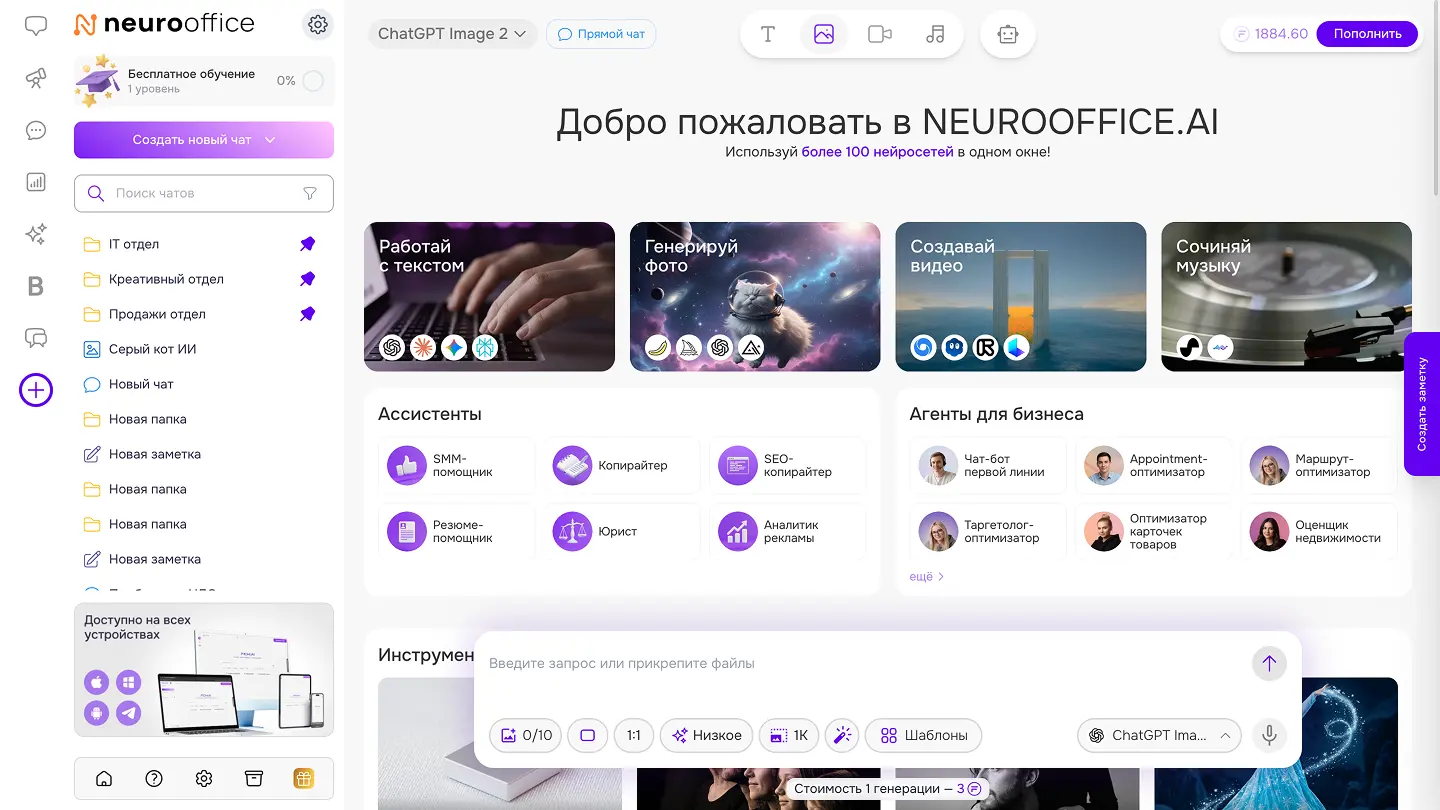
Главный экран платформы — точка входа в работу с нейросетями для текста, фото, видео и музыки
Слева в рабочей области отображается список диалогов, папок, заметок и исследований. Доступны создание, переименование, закрепление, перенос в папки, удаление в архив и восстановление.
Что видит пользователь на главном экране
После входа открывается приветственный экран «Добро пожаловать в NEUROOFFICE.AI» с подзаголовком о доступе к более чем ста нейросетям в одном окне. Центральная зона — стартовая витрина возможностей, а не пустой чат.
Основные блоки:
- Карточки быстрого старта — «Работай с текстом», «Генерируй фото», «Создавай видео», «Сочиняй музыку». По нажатию пользователь сразу попадает в нужный сценарий.
- Ассистенты — готовые роли (SMM-helper, копирайтер, SEO-копирайтер, юрист и др.) для типовых задач.
- Агенты для бизнеса — прикладные сценарии (чат-бот первой линии, оптимизатор записи, оценщик недвижимости и т.п.).
- Инструменты — дополнительный блок ниже при прокрутке.
Справа закреплена вкладка «Создать заметку». В правом верхнем углу — баланс и кнопка «Пополнить».
С чего начать
Рекомендуется начинать работу с главного экрана: карточки сценариев, поле запроса в нижней части рабочей области, затем список истории в левой колонке.
Текст
Карточка «Работай с текстом» — быстрый вход в чат
Фото
Генерация изображений в студии
Видео
Создание видеоконтента
Музыка
Сочинение аудио в студии
Левая колонка: история и организация
Левая боковая панель — основной «органайзер» рабочей области. Здесь пользователь держит под рукой чаты, папки и заметки, запускает новую работу и ищет нужный диалог.
Сверху вниз типичная структура панели:
- Логотип NEUROOFFICE — возврат на главную / рабочую область.
- Шестерёнка рядом с логотипом — быстрый переход в настройки аккаунта (профиль).
- Карточка «Бесплатное обучение» — показывает уровень и прогресс (например, «1 уровень», «0%»). Это встроенный путь обучения работе с платформой.
- Кнопка «Создать новый чат» (фиолетовая, с выпадающим списком) — главный старт работы.
- Поиск чатов и фильтр — быстрый поиск по истории.
- Список папок и элементов — закреплённые папки, затем чаты, папки и заметки в общей ленте.
- Баннер «Доступно на всех устройствах» — напоминание о работе с iOS, Windows, Android и через Telegram.
- Нижнее служебное меню из пяти иконок.
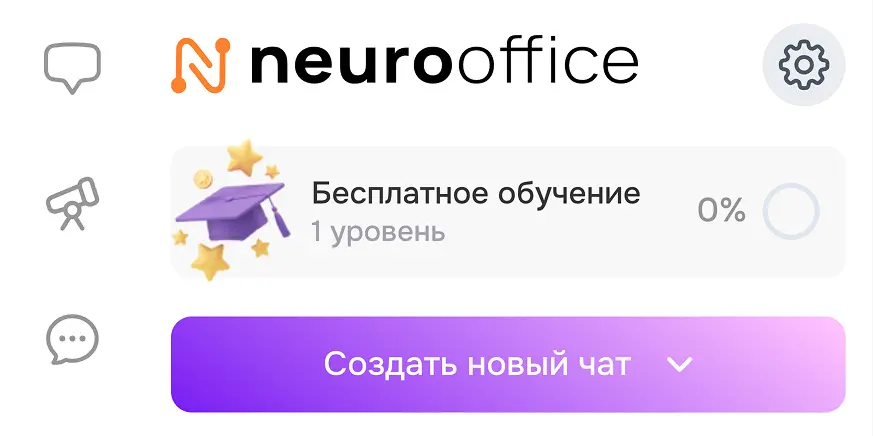
Кнопка настройки аккаунта у логотипа
Как начать новую работу
Нажмите «Создать новый чат»
При необходимости откройте стрелку справа на кнопке
Меню типов запуска: прямой чат, супер-агент, фото-/видео-/аудио-студии, ИИ-ассистенты, глубокое исследование, создание папки или заметки
Выберите сценарий или начните ввод в нижней панели
Диалог появится в истории слева
Его можно переименовать и положить в папку
Часть пунктов меню помечена как «скоро» — они видны пользователю, но ещё не доступны для полноценного запуска; при клике платформа сообщает о статусе функции.
Правила:
- Отдельный чат на отдельную задачу упрощает поиск и снижает путаницу в контексте.
- Создание папки и заметки из меню доступно авторизованному пользователю; гостевой режим может попросить сохранить результат / войти.
- Поиск в левой колонке — основной способ найти старый диалог без прокрутки всей истории.
Нижнее меню боковой панели
Внизу левой колонки всегда доступна компактная панель из пяти иконок. Подписи появляются всплывающей подсказкой при наведении — экран не загромождается текстом.
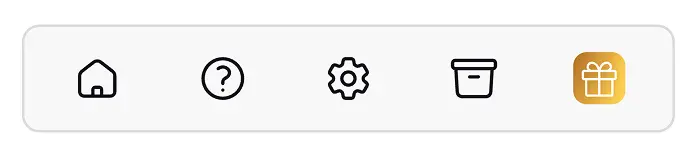
Нижняя панель быстрого доступа: главная, помощь, настройки, архив, рефералка
| Иконка | Название | Зачем нужна |
|---|---|---|
| Домик | Главная | Возврат на маркетинговую / корпоративную главную NEUROOFFICE |
| Знак вопроса | Доп. навигация / помощь | Меню поддержки и обучения |
| Шестерёнка | Настройки профиля | Переход в настройки аккаунта |
| Коробка | Архив | Удалённые чаты, папки и заметки |
| Подарок (золотой) | Рефералка | Реферальная программа и бонусы |
Меню «знак вопроса»
При нажатии открывается список:
- Техподдержка — обращение в службу поддержки.
- База знаний — инструкции и справочные материалы.
- Обучение — встроенные обучающие сценарии.
- Сообщество Telegram — канал / сообщество пользователей.
- Для бизнеса — корпоративный контур NEUROOFFICE.
- Telegram Mini App — работа с платформой внутри Telegram.
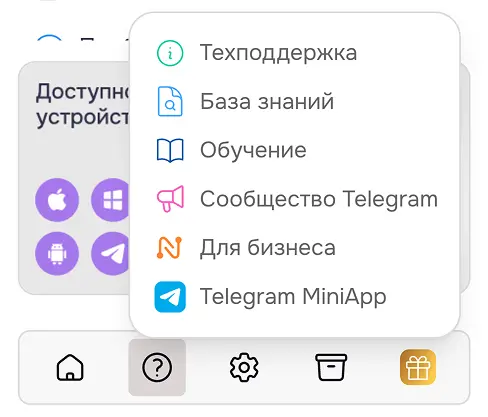
Меню помощи: техподдержка, база знаний, обучение, Telegram
Настройки профиля
Иконка шестерёнки ведёт в раздел настроек аккаунта: профиль, платежи, ключи, инструкции, устройства и другие персональные параметры. Туда же можно попасть через шестерёнку у логотипа вверху боковой панели.
Переход в настройки аккаунта из нижнего меню
Архив
Иконка архива открывает раздел восстановления удалённых объектов. Подробные правила хранения и восстановления — в разделе Папки и организация.
Пункт «Архив» в нижнем меню боковой панели
Реферальная программа
Золотая иконка подарка открывает реферальную программу («Рефералка»). Если пользователь ещё не подключён к программе, сначала показывается знакомство / активация; затем — личный кабинет реферала. Подробности — Реферальная программа.
Пункт «Рефералка» в нижнем меню боковой панели
Правило доступа
Архив и часть настроек требуют авторизованного аккаунта. В гостевом режиме платформа предложит войти или сохранить результат.
Шапка: смарт-панель и ассистенты
Смарт-панель расположена в шапке чата и предназначена для выбора типа работы и модели.
В шапке доступны следующие элементы:
- Переключатель типа работы: текст (T), фото, видео или аудио; активный тип подсвечен.
- Смарт-панель — открывается по иконке типа или по названию текущей модели слева в шапке. Отображается список вендоров и моделей с метриками (стоимость, знания, скорость, контекст) и статусом локализации.
- Круглая кнопка с роботом рядом с переключателем типов — открывает каталог ИИ-ассистентов (боты платформы и «Мои боты»).
- Справа — баланс токенов и кнопка «Пополнить».

Шапка чата: переключатели типа работы (текст / фото / видео / аудио) и круглая кнопка с роботом
Подробное описание сравнения вендоров и локализованных моделей — в разделе ИИ-модели.
Нижнее поле ввода
В нижней части центральной зоны расположено поле ввода сообщений.
В поле ввода доступны:
- ввод текста запроса и отправка;
- кнопка «+» — добавление файлов и дополнительные действия (база промптов, улучшить промпт, поделиться, создать ассистента и др.);
- параметры ответа, веб-поиск, режим рассуждения, Auto;
- голосовой ввод и сценарии «Общение»;
- в режимах фото / видео / аудио — параметры студии (формат, качество, шаблоны, референсы и т.п.);
- под полем — ориентировочная стоимость (контекст / вывод или цена одной генерации).
Порядок работы:
- В шапке выберите тип работы и модель в смарт-панели.
- При необходимости откройте каталог ассистентов кнопкой с роботом в шапке.
- В нижнем поле введите запрос, при необходимости прикрепите файлы и задайте параметры ответа или студии.
- Проверьте стоимость под полем и отправьте запрос.
Кнопка «Создать бота»
Кнопка «+ Создать бота» запускает мастер собственного ИИ-ассистента (обычно в разделе управления ботами, рядом с поиском или списком). Это вход для компаний, которым нужны свои роли: корпоративный копирайтер, менеджер по продажам, поддержка с базой знаний.
Главная кнопка запуска создания нового ассистента рядом со строкой поиска
Далее пользователь настраивает ассистента (основные параметры, база знаний, файлы, вложения, доступ). Готовый бот доступен из кнопки ассистентов в шапке или из каталога ассистентов. Подробности — создание ассистента.
Футер сайта
Внизу обзорных страниц расположен футер с ссылками на поддержку, тарифы, статус сервиса и правовые документы.
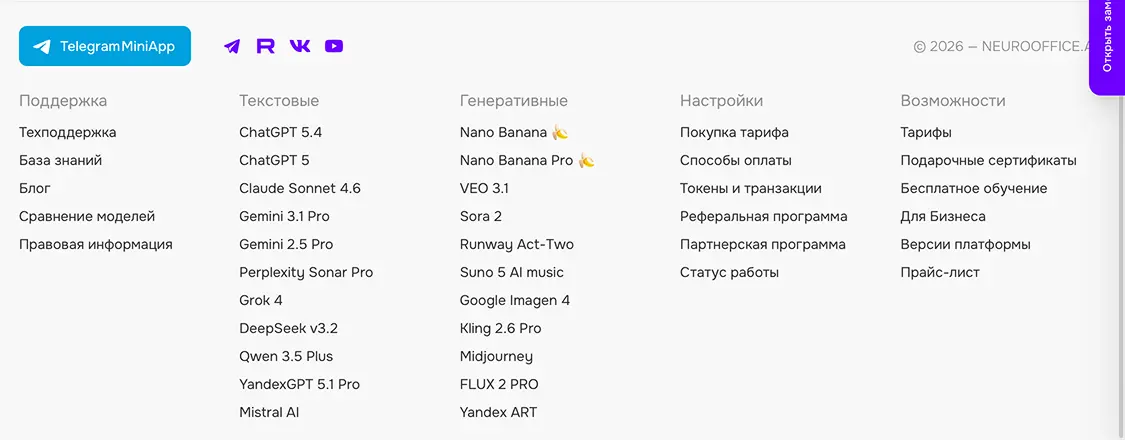
Футер сайта
Структура:
- Верхняя строка: Telegram Mini App, соцсети, копирайт.
- Поддержка — техподдержка, база знаний, блог, сравнение нейросетей, правовая информация.
- Текстовые / Генеративные — списки языковых и медиа-моделей.
- Настройки — тарифы, оплата, токены и транзакции, партнёрство, статус работы.
- Возможности — прайс, сертификаты, обучение, версии платформы, «Для бизнеса».
Краткая сводка раздела
- Главный экран — витрина сценариев.
- Левая колонка — чаты, папки, поиск, обучение.
- Нижнее меню боковой панели — помощь, профиль, архив, реферальная программа.
- Архив — хранение удалённых элементов в течение 30 дней.
- Смарт-панель (в шапке) — выбор типа работы и модели.
- Кнопка с роботом в шапке — каталог ИИ-ассистентов.
- Поле ввода (внизу) — текст, файлы, голос, параметры ответа или студии и отправка.
- Создание бота — из раздела ассистентов; готовый бот открывается кнопкой с роботом в шапке.
- Настройки аккаунта — шестерёнка у логотипа и нижнее меню боковой панели.
- Баланс и «Пополнить» отображаются в шапке.
- Каталог модулей («+» слева) — добавление инструментов в рабочую область.
- Футер — поддержка, тарифы и правовая информация.
Про архив
Архив предназначен для временного хранения удалённых чатов, папок и заметок. Срок хранения — 30 дней, после чего элементы удаляются окончательно. Архив открывается из нижнего меню боковой панели (иконка коробки).