ИИ-модели

В NEUROOFFICE.AI нет «одной правильной» нейросети на все случаи. Разные задачи требуют разного баланса: скорость и низкая стоимость, глубина ответа, длинные документы или соблюдение правил по персональным данным. Выбор модели выполняется в смарт-панели в шапке чата.
Смарт-панель
Смарт-панель расположена в шапке чата и предназначена для выбора типа работы и модели. В выпадающем каталоге отображаются вендоры, модели, метрики и статус «безопасная / не локализованная».
| Элемент | Расположение | Назначение |
|---|---|---|
| Смарт-панель | Шапка | Выбор типа работы (текст / фото / видео / аудио) и модели |
| Кнопка с роботом | Шапка, рядом с типами | Открытие каталога ИИ-ассистентов |
| Поле ввода | Нижняя часть рабочей зоны | Ввод запроса, вложения, параметры ответа, отправка |
Как открыть смарт-панель
- В шапке выберите тип работы: текст, картинка, видео или аудио — список моделей подстроится под тип.
- Откройте каталог моделей кликом по иконке типа или по названию текущей модели слева в шапке.

Шапка чата: типы работы и кнопка с роботом
Как устроена смарт-панель
Смарт-панель читается слева направо и сверху вниз.
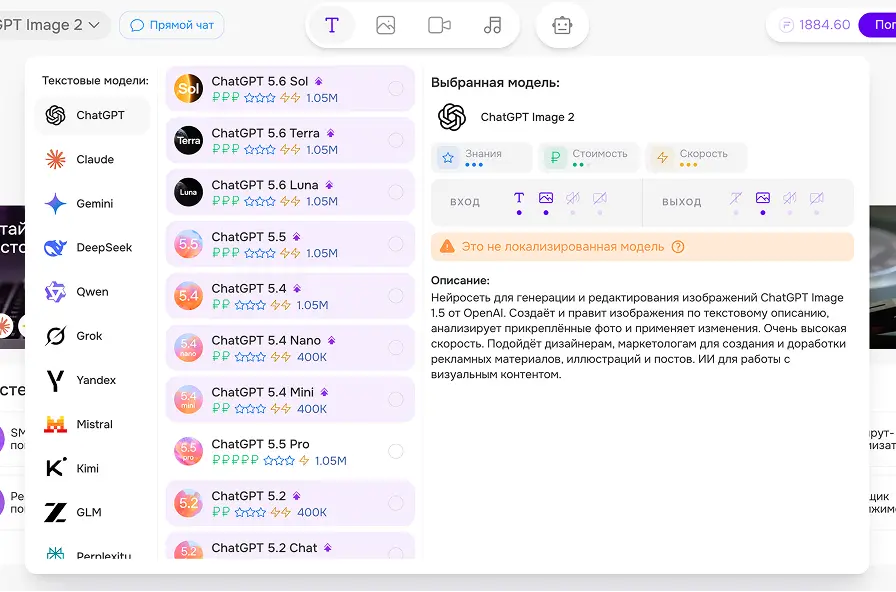
Вендоры слева, список моделей по центру, карточка справа
- Слева — вендоры (семейства моделей): ChatGPT, Claude, Gemini, DeepSeek, Qwen, Grok, Yandex, Mistral, Kimi, GLM, Perplexity и другие.
- В центре — конкретные модели выбранного вендора с краткими метриками: стоимость, знания, скорость и объём контекста.
- Справа — карточка выбранной модели: подробные оценки, вход/выход, статус локализации и описание «для кого и для каких задач».
Вендоры: зачем выбирать семейство
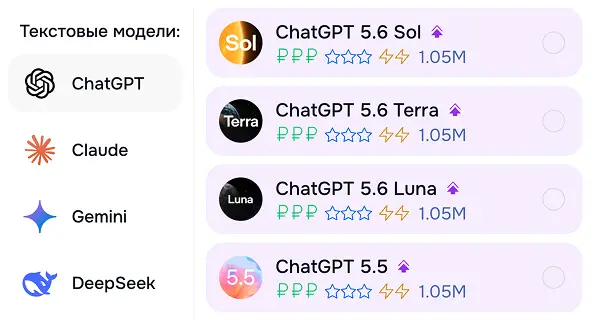
Список текстовых моделей по семействам поставщиков
- ChatGPT — широкий набор текстовых и мультимедийных сценариев, варианты разной мощности.
- Claude — подходит для работы с длинными текстами и документами.
- Gemini — универсальный помощник в экосистеме Google.
- DeepSeek, Qwen, Grok, Mistral, Kimi, GLM, Perplexity — альтернативы с разными акцентами: скорость, цена, поиск, рассуждение.
- Yandex — российские модели; в панели обычно отмечены как безопасные для работы с персональными данными.
Для организаций
Начните с вендора, уже принятого в компании. При работе с персональными данными выбирайте локализованные модели, в том числе линейку Yandex.
Метрики: цена, качество, скорость, контекст
В списке и в карточке модели NEUROOFFICE показывает одни и те же простые шкалы — без сложных цифр «за тысячу символов».
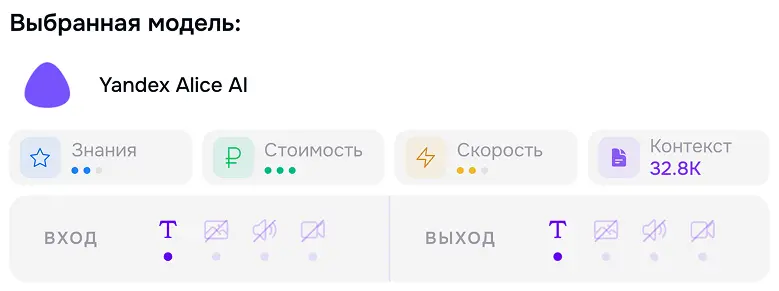
Метрики модели в карточке смарт-панели
| Показатель | Как выглядит | Что это значит для бизнеса |
|---|---|---|
| Стоимость | Зелёные знаки ₽ | Чем больше значков, тем дороже обращение. Для рутины — модели подешевле; для сложных задач — дороже, но с лучшим результатом. |
| Знания | Синие звёзды / точки | Насколько глубоко модель справляется со сложными вопросами, аналитикой, нетривиальными формулировками. |
| Скорость | Жёлтые молнии | Как быстро приходит ответ. Важно для живых диалогов, поддержки, быстрых правок. |
| Контекст | Число вроде 32.8K или 1.05M | Сколько текста модель «держит в голове» за один раз. Большой контекст нужен для длинных договоров, отчётов, переписок. |
В карточке также видно вход и выход: текст, изображение, аудио, видео. Перечёркнутая иконка значит, что этот формат модель не принимает или не создаёт.
Не всегда нужна дорогая модель
Для черновика письма или короткого ответа достаточно модели среднего уровня. Более дорогие модели — для задач с высокой ценой ошибки: юридический анализ, стратегия, сложная аналитика.
Локализованные и нелокализованные модели
Это самый важный блок для организаций, которые работают с данными клиентов и сотрудников.
Локализованная («безопасная») модель
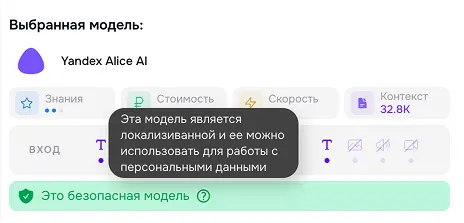
Карточка модели с акцентом на безопасность и работу с ПДн
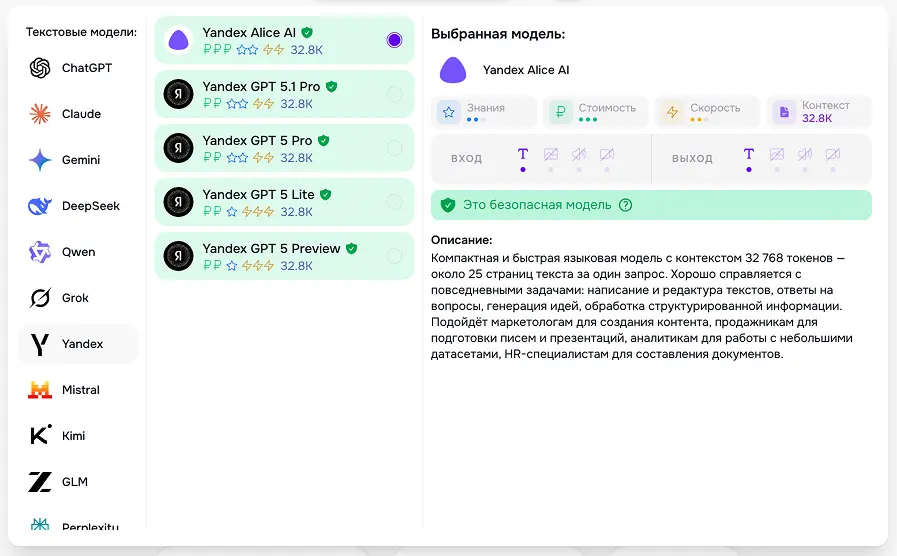
Зелёный статус локализации в смарт-панели
- зелёный щит и подпись «Это безопасная модель»;
- подсказка о том, что модель локализована и её можно использовать для работы с персональными данными.
Обработка выполняется в контуре, подходящем для сценариев с персональными данными в российской практике (в том числе в логике требований 152-ФЗ). При наличии в запросе ФИО, телефонов, e-mail, данных клиентов или сотрудников рекомендуется выбирать модели с зелёным статусом.
Нелокализованная модель
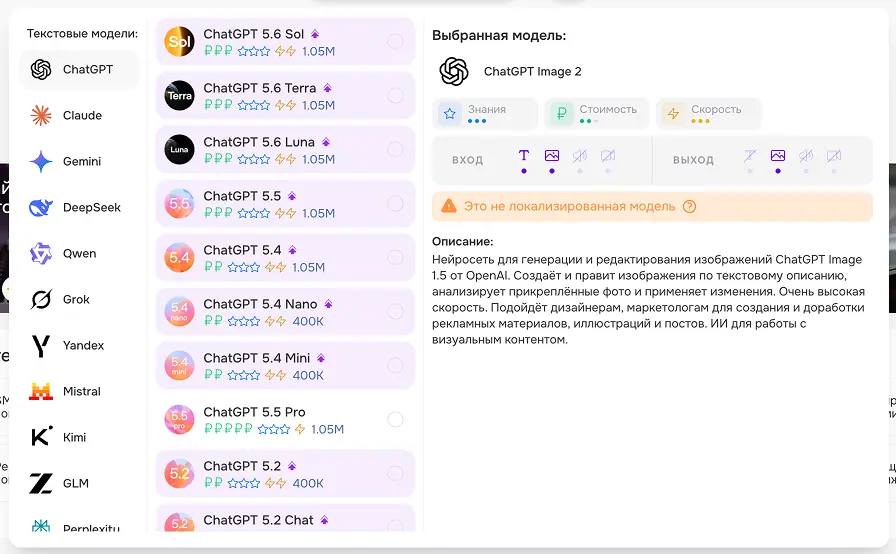
Оранжевое предупреждение о нелокализованной модели
У таких моделей отображается оранжевое предупреждение «Это не локализованная модель». Запрос обрабатывается во внешнем (зарубежном) контуре. Для материалов без персональных данных использование допускается в соответствии с политикой организации. Для персональных данных клиентов и сотрудников такие модели не используются без решения ответственных за информационную безопасность.
Краткое правило
- • при наличии персональных данных — только локализованная (зелёная) модель;
- • для общего контента, креатива и публичных материалов допускается нелокализованная модель, если это разрешено политикой организации.
Как выбрать модель под задачу
1. Сформулируйте задачу и чувствительность данных
- Письмо клиенту с ФИО и телефоном → локализованная текстовая модель.
- Пост для соцсетей без личных данных → любая подходящая по цене/качеству, в том числе нелокализованная.
- Баннер или иллюстрация → тип «изображения», модель с выходом «картинка».
2. Выберите тип (текст / фото / видео / аудио)
Нельзя «попросить текст» у модели, которая умеет только генерировать картинки — панель это покажет через иконки входа и выхода.
3. Отфильтруйте вендора
Нужна работа с ПДн в РФ — начните с Yandex и других локализованных. Нужен привычный стиль ChatGPT/Claude — выберите соответствующий вендор, но ещё раз проверьте оранжевый/зелёный статус.
4. Сверьте метрики с приоритетом
- Много коротких задач каждый день → выше скорость, ниже стоимость, средний уровень знаний.
- Сложный анализ, стратегия, тонкие формулировки → выше знания, можно принять более высокую стоимость.
- Длинный документ целиком → смотрите на большой контекст.
- Срок «нужно вчера» → молнии важнее максимальных звёзд.
5. Прочитайте описание в карточке
Справа обычно написано человеческим языком: для кого модель (маркетолог, продажник, аналитик, HR, дизайнер) и какие сценарии ей близки.
Примеры выбора
| Задача | На что смотреть | Типичный выбор |
|---|---|---|
| Черновик письма, правки текста, идеи для встречи | Скорость + умеренная цена; при ПДн — зелёный щит | Локализованная модель вроде Yandex Alice ИИ |
| Разбор длинного договора или пакета отчётов | Большой контекст + выше знания | Более «тяжёлая» текстовая модель с крупным контекстом |
| Рекламный креатив, иллюстрация к посту | Тип «изображения», выход — картинка | Модель генерации изображений (часто без ПДн в промпте) |
| Ежедневный поток типовых ответов в команде | Низкая стоимость при приемлемом качестве | «Лёгкая» модель вендора, который уже разрешён в компании |
Порядок выбора модели
В шапке выберите тип работы (текст / фото / видео / аудио).
Откройте смарт-панель по типу работы или по названию модели.
Выберите вендора.
Сравните стоимость, знания, скорость и контекст.
Проверьте статус локализации с учётом требований к персональным данным и 152-ФЗ.
Убедитесь, что вход и выход модели соответствуют задаче.
Введите запрос в нижнем поле ввода.