Каталог и фильтры

Панель ИИ-ассистентов устроена так, чтобы за минуту найти нужного помощника среди десятков карточек: поиск по названию и описанию, фильтр по типу результата, категории слева, сортировка и избранное.
Где открыть
Круглая кнопка с роботом в шапке чата — рядом с переключателем типов Текст / Фото / Видео / Аудио. Подробнее о разделах панели — в введении.
Поиск
Строка «Поиск» сверху панели ищет по названию и описанию ассистента. Удобно, когда вы помните роль («баннер», «возражения», «онбординг»), но не категорию.
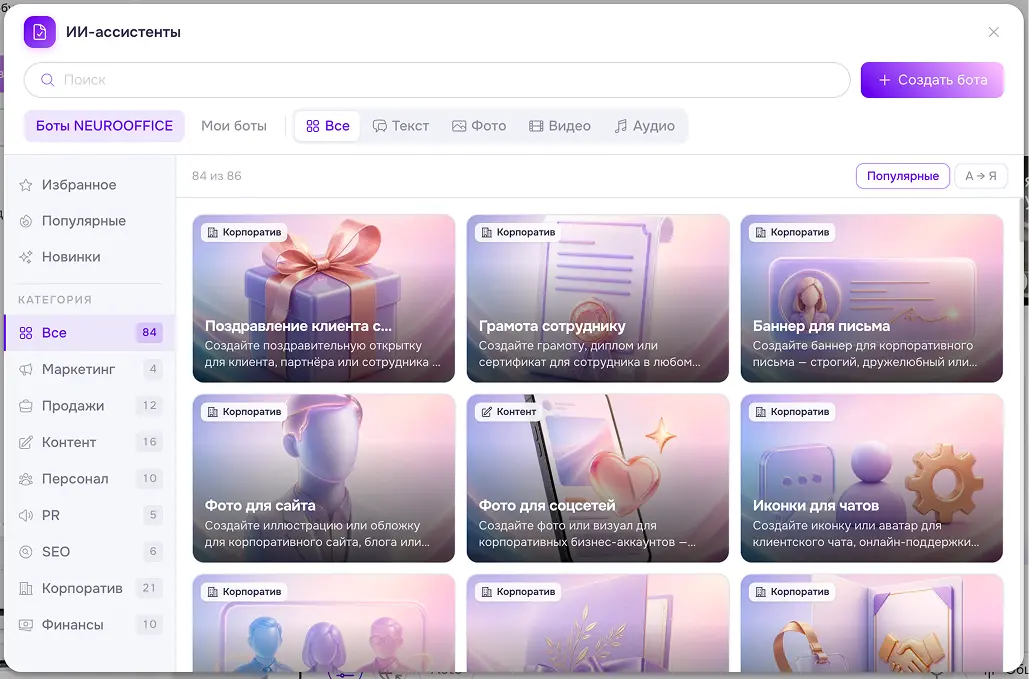
Панель ассистентов: поиск, фильтры по типу и сетка карточек каталога
Тип результата
Переключатели Все / Текст / Фото / Видео / Аудио отделяют текстовых консультантов от генераторов картинок, роликов и музыки. Так маркетолог быстро видит только студийные боты, а поддержка — только текстовых.
Все
Текст
Фото
Видео
Аудио
Категории слева
В каталоге NEUROOFFICE слева — навигация по группам:
- быстрые списки — Избранное, Популярные, Новинки;
- рабочие группы — Маркетинг, Продажи, Контент, Персонал, PR, SEO, Корпоратив, Финансы и другие;
- счётчик рядом с категорией показывает, сколько ботов внутри.
Счётчик выдачи
Счётчик вида «84 из 86» показывает, сколько карточек видно после фильтров относительно полного набора в текущем разделе.
Сортировка
Над сеткой карточек доступна сортировка: «Популярные» или «А → Я». Популярные помогают быстрее найти проверенные роли; алфавит удобен, когда ищете знакомое имя бота.
Избранное
Звёздочка на карточке сохраняет ассистента в личный быстрый список. Удобно для ежедневных ролей: скрипты продаж, корпоративный копирайтер, бот поддержки с базой знаний.
Видимость в организации
Администратор компании может сузить каталог через политику доступа: даже официальный бот платформы может быть скрыт для отдела. Это нормально — так сотрудники не путаются в сотне ассистентов.