Создание ассистента

Точка входа — фиолетовая кнопка «+ Создать бота» в правом верхнем углу панели ассистентов. Открывается мастер с пятью вкладками: Основное, База знаний, RAG файлы, Вложения, Доступ.
Главная кнопка запуска создания нового ассистента рядом со строкой поиска
Обязательные поля
Пока не заполнены обязательные поля вкладки «Основное», кнопка «Создать» неактивна — система подсказывает, чего не хватает.
Вкладка «Основное»
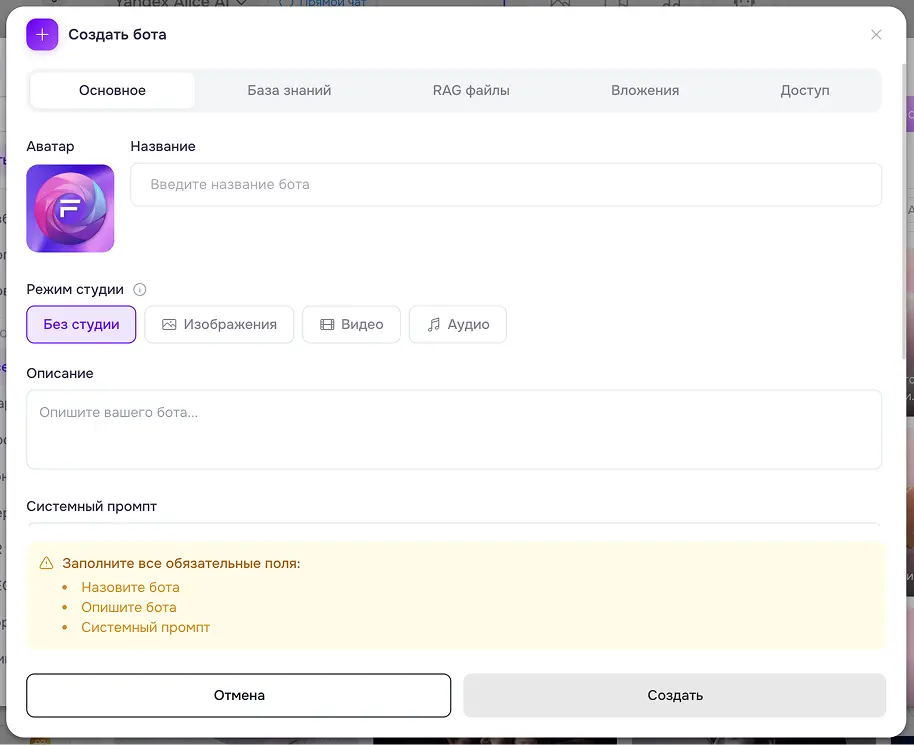
Первый шаг настройки своего ассистента: имя, описание, аватар и основные правила поведения
Здесь задаётся «личность» ассистента.
| Поле | Зачем |
|---|---|
| Аватар | Картинка на карточке и в чате — чтобы команда отличала ботов визуально |
| Название | Короткое рабочее имя («Скрипт холодных звонков», «HR-онбординг») |
| Режим студии | Без студии (обычный текст) / Изображения / Видео / Аудио — формат, в котором бот будет работать |
| Описание | Что видит пользователь в каталоге: для кого бот и какую задачу закрывает |
| Системный промпт | Главная инструкция: роль, тон, запреты, структура ответа, критерии качества |
Обязательны для сохранения: название, описание и системный промпт. Без них бота создать нельзя — об этом предупреждает жёлтый блок внизу формы.
Блок моделей
Ниже на той же вкладке — блок моделей.
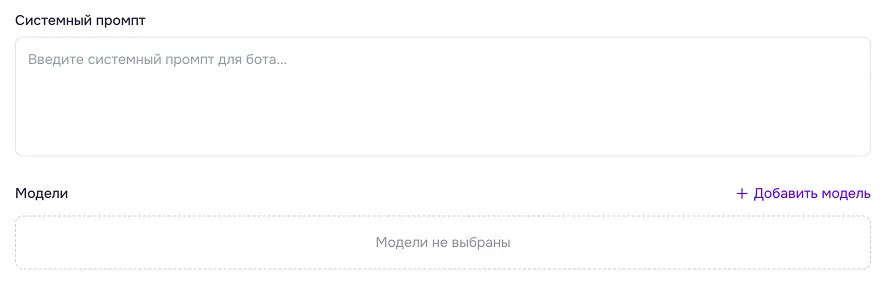
Продолжение вкладки «Основное»: блок моделей ассистента
- Кнопка «+ Добавить модель» открывает список доступных нейросетей (с поиском). Можно выбрать одну или несколько.
- Если модели не выбраны, при работе с ботом пользователю доступны все модели, разрешённые его тарифом и политикой организации.
- Если модели выбраны, в чате останутся только они — удобно зафиксировать «этот бот всегда на Gemini» или «только локализованные модели».
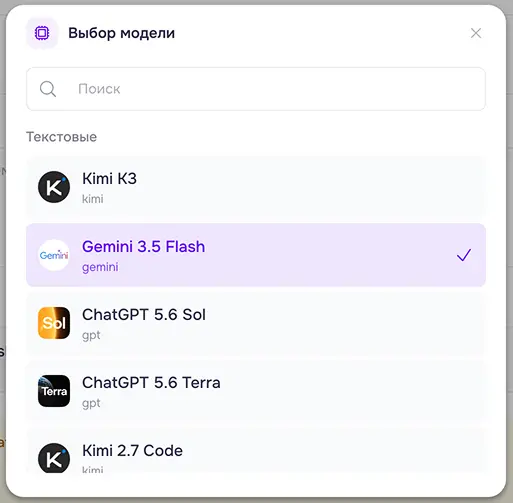
Выбор моделей из каталога нейросетей
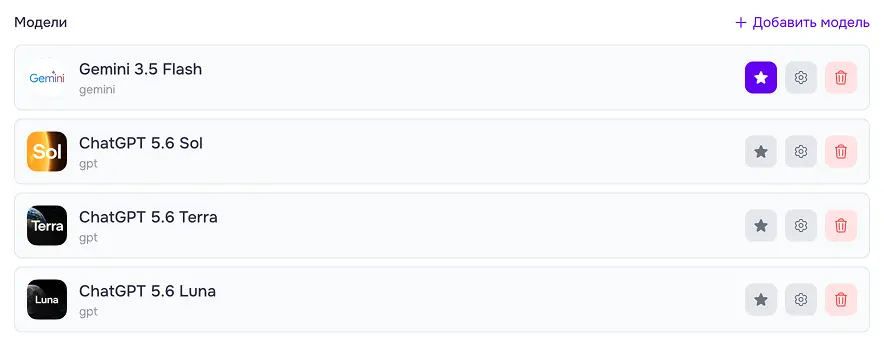
Редактирование списка моделей бота
У каждой добавленной модели есть:
- звезда — основная (стартовая) модель при открытии бота;
- шестерёнка — персональные настройки: размер ответа, «температура» (точность ↔ креативность), тон и другие параметры конкретной модели;
- корзина — убрать модель из списка бота.
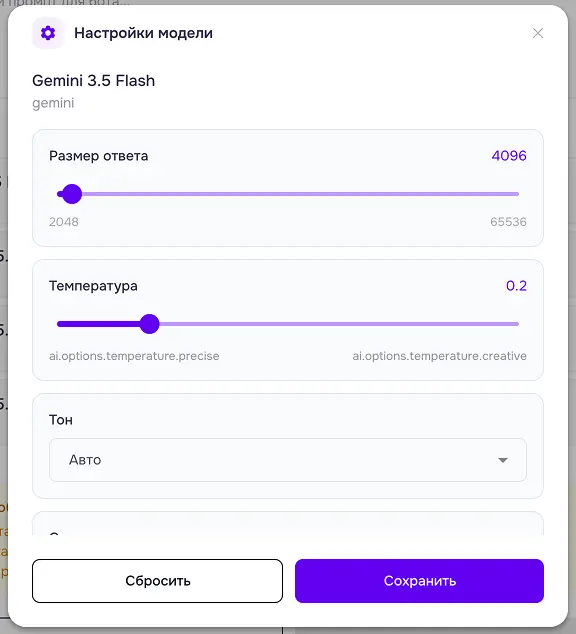
Персональные настройки выбранной модели
Совет по промпту
Пишите так, будто инструктируете нового сотрудника. Укажите роль («ты менеджер по продажам авто»), стиль («коротко, по делу, без воды»), что нельзя делать («не обещай скидку без согласования») и какой формат ответа нужен (таблица, чек-лист, скрипт звонка).
Вкладка «База знаний»
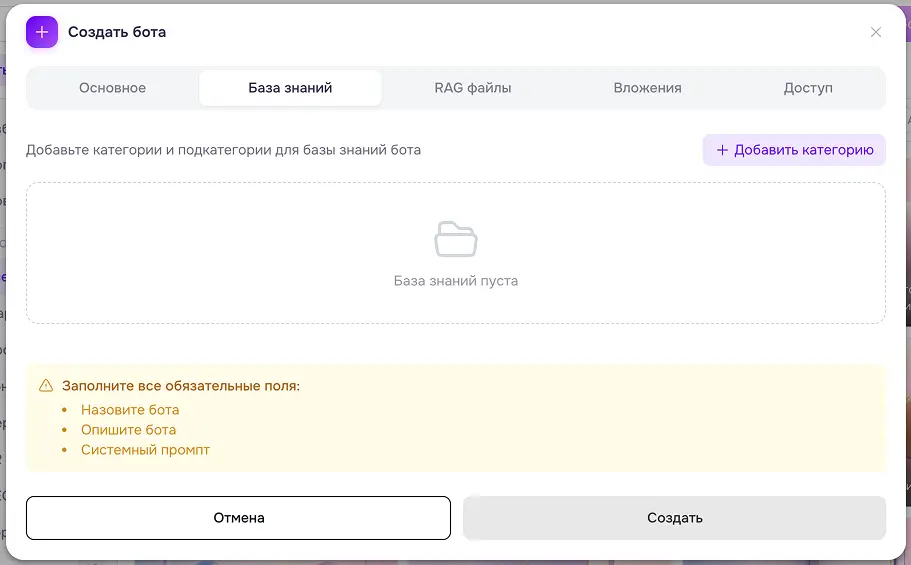
Раздел, где выстраивают структуру знаний ассистента по категориям и подкатегориям
База знаний — это структурированные справочники внутри бота: категории и подкатегории с текстами. Подходит для FAQ, прайсов в виде текста, регламентов, скриптов возражений, внутренних правил — всего, что удобно разложить по разделам руками.
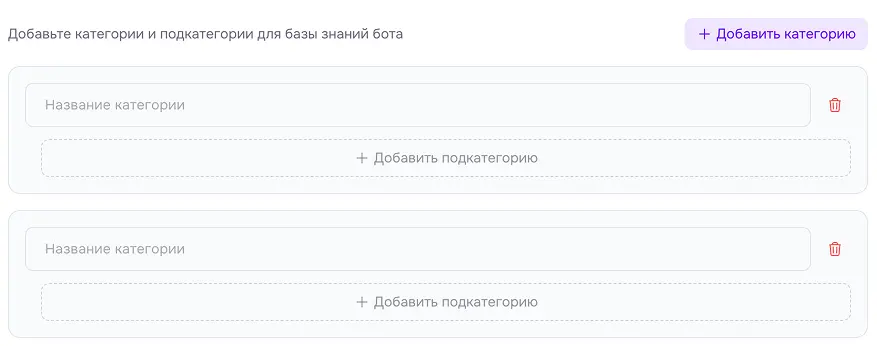
Категории и подкатегории базы знаний
Как пользоваться:
Добавьте категорию
Нажмите «+ Добавить категорию» (например, «Цены», «Гарантия», «Возражения»)
Добавьте подкатегории
Внутри категории — отдельные статьи со своим названием и текстом
Управляйте блоками
Ненужные блоки удаляйте корзиной; статьи можно включать и выключать, не удаляя их полностью
Включённые материалы база знаний всегда «подкладывает» ассистенту при ответах — как постоянный корпоративный конспект. Это не загрузка файла, а ручная библиотека фактов.
Вкладка «RAG файлы» — документы для ответов
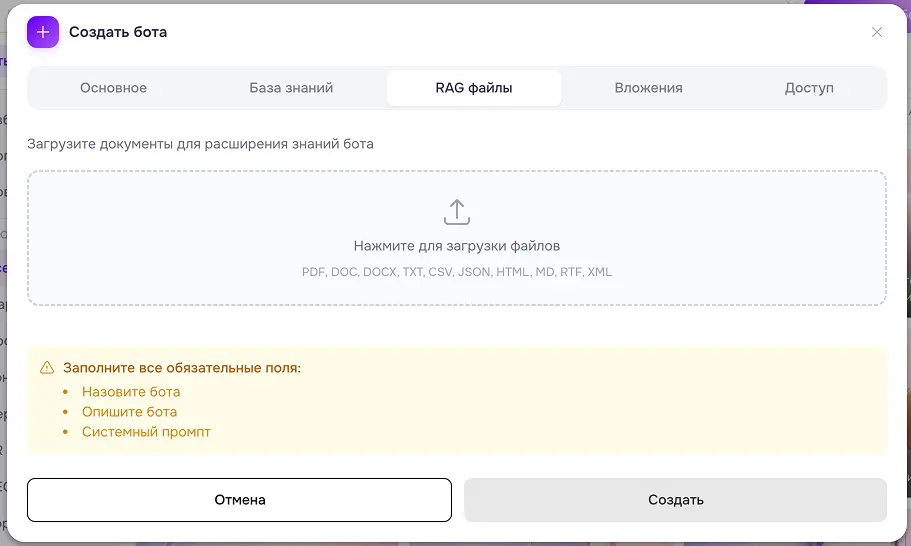
Загрузка документов, по которым ассистент формирует ответы
Вкладка предназначена для загрузки документов, по которым ассистент формирует ответы: прайс-листы, инструкции, шаблоны договоров, каталоги услуг, должностные инструкции, методички и иные файлы.
Порядок работы:
Загрузите файл
PDF, DOC/DOCX, TXT, CSV, JSON, HTML, Markdown, RTF, XML
Дождитесь индексации
Платформа обрабатывает документ и индексирует содержимое
Задайте вопрос в чате с ботом
При включённой опоре на документы ассистент ищет нужные фрагменты и отвечает с опорой на них
Отличие от базы знаний
| База знаний | Документы для ответов (RAG-файлы) | |
|---|---|---|
| Формат | Текст, который вы сами написали по разделам | Готовые файлы компании |
| Когда удобно | Короткие правила, FAQ, скрипты | Длинные регламенты, прайсы, методички |
| Обновление | Правите текст в форме бота | Загружаете новую версию файла |
Опора на документы в чате
Загруженные файлы используются в ответе при включённом переключателе опоры на документы ассистента в опциях сообщения. Переключатель рекомендуется включать, когда требуется ответ строго по материалам организации.
Вкладка «Вложения»
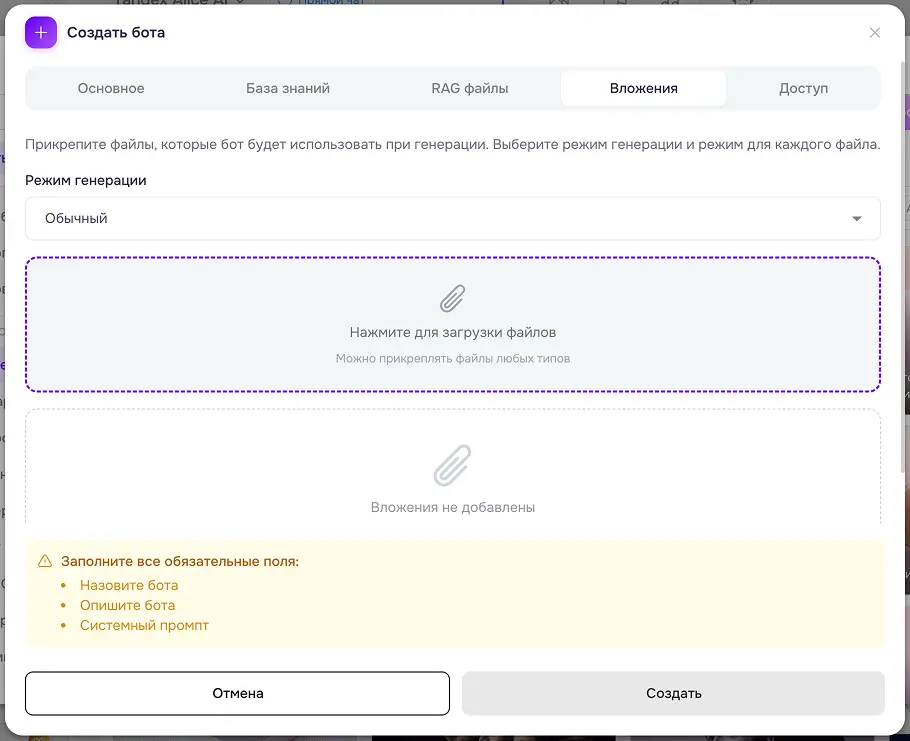
Файлы для студийной генерации: референсы, кадры, стиль
Вложения — файлы, которые бот использует при генерации в студийных сценариях: референс-изображения, опорные кадры для видео, исходные материалы для стиля. Подсказка в интерфейсе: «Прикрепите файлы, которые бот будет использовать при генерации». Допускается загрузка файлов разных типов.
Дополнительно выбирается режим генерации — как именно студия должна использовать эти файлы:
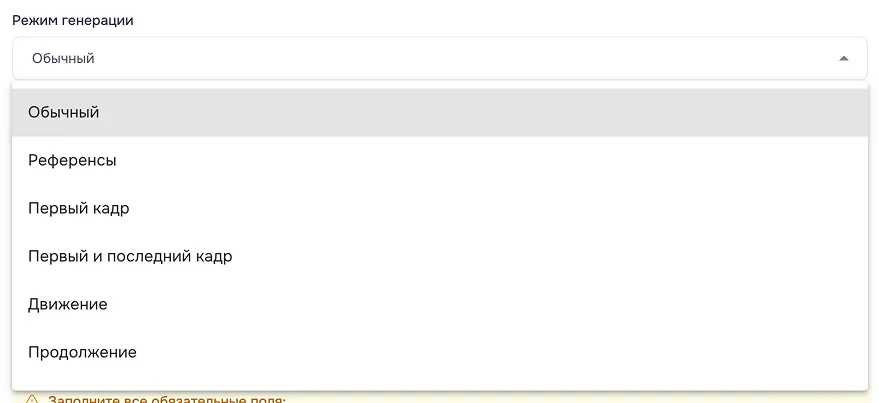
Выбор режима генерации для вложений
- Обычный — стандартный сценарий;
- Референсы — опираться на образцы стиля/содержания;
- Первый кадр / Первый и последний кадр — типично для видео: задать начало и (опционально) конец ролика;
- Движение, Продолжение — специальные режимы генерации под задачу студии.
Когда такой бот открывают в чате, его вложения подтягиваются автоматически и часто «закреплены» — их нельзя случайно снять как обычный файл из сообщения. Это гарантирует, что команда генерирует в одном визуальном стандарте.
Вкладка «Доступ»
Вкладка «Доступ» в мастере отвечает за публикацию в каталог платформы (для администраторов NEUROOFFICE: официальный бот, метки «популярный» / «новинка»). Для обычного пользователя компании важнее два других уровня доступа, которые живут рядом с карточкой бота и в админке организации:
Поделиться ботом
Отдать конкретного ассистента коллегам или всей организации. Получатели видят его у себя в «Мои боты» / общем списке и могут пользоваться, но не редактировать как владелец.
Политика организации
Администратор компании может ограничить, какие ассистенты вообще видны сотрудникам (белый список через настройки доступа и пресеты). Даже официальный бот из каталога может быть скрыт, если так настроена политика отдела.
Владелец редактирует и удаляет своего бота; чужие официальные и расшаренные — только использует.
Итог мастера
Связка «промпт + база знаний + документы для ответов + вложения» превращает общую нейросеть в повторяемого цифрового сотрудника под ваш процесс.