

Установка ChatGPT на компьютер упрощает доступ к нейросети и превращает её в полноценное рабочее приложение. Официальная версия от OpenAI доступна как веб-приложение, но существуют способы установить его как отдельную программу на Windows, macOS или использовать через прогрессивное веб-приложение (PWA).
Разбираем все варианты установки, показываем пошаговые инструкции и рассказываем, как получить доступ к ChatGPT в России легально и без технических сложностей.
Варианты использования ChatGPT на компьютере
ChatGPT не имеет официального standalone-приложения для Windows или macOS в традиционном понимании. OpenAI предлагает веб-версию на chat.openai.com, которую можно использовать в браузере или установить как PWA-приложение. Это даёт функциональность отдельной программы без занятия места на диске.
Альтернативный и более простой путь для российских пользователей — использование платформ, которые интегрировали ChatGPT легально. Такие сервисы работают как полноценные приложения в браузере или могут быть установлены на рабочий стол.
Почему нет отдельного приложения ChatGPT
OpenAI делает ставку на веб-технологии, которые работают на всех платформах одинаково. Веб-приложение обновляется автоматически, не требует установки, занимает минимум места. Пользователи всегда имеют доступ к последней версии без ручного обновления.
Прогрессивные веб-приложения (PWA) объединяют преимущества веба и нативных программ. Они запускаются как отдельные приложения, имеют собственную иконку, работают в отдельном окне без элементов браузера, но при этом не требуют сложной установки.
Установка ChatGPT на Windows
Для компьютеров с Windows доступны несколько способов установки: PWA через браузер Chrome или Edge, ярлык на рабочем столе, использование альтернативных платформ.
Установка как PWA-приложение в Chrome
Откройте браузер Google Chrome на компьютере. Если браузер не установлен, скачайте его с официального сайта Google. Chrome лучше других поддерживает функции PWA и обеспечивает стабильную работу приложения.
Перейдите на FICHI.AI — платформу с легальным доступом к ChatGPT в России. Зарегистрируйтесь или войдите в существующий аккаунт. В адресной строке справа появится значок установки — иконка компьютера со стрелкой или знак «+».
Нажмите на значок установки и подтвердите действие в появившемся окне. Chrome установит приложение на компьютер. На рабочем столе и в меню «Пуск» появится ярлык FICHI.AI. Теперь платформа запускается как отдельная программа.
Установка через Microsoft Edge
Microsoft Edge имеет встроенную поддержку PWA и часто предустановлен в Windows. Откройте Edge и перейдите на FICHI.AI. Войдите в аккаунт или зарегистрируйтесь.
Нажмите на три точки в правом верхнем углу браузера. Выберите пункт «Приложения» → «Установить этот сайт как приложение». Укажите название приложения и подтвердите установку.
Edge создаст ярлык на рабочем столе, в меню «Пуск» и на панели задач. Приложение будет открываться в отдельном окне без адресной строки и панели инструментов браузера. Это создаёт ощущение работы с нативной программой.
Создание ярлыка на рабочем столе
Если не хотите устанавливать PWA, создайте обычный ярлык. Откройте FICHI.AI в браузере. Скопируйте адрес из адресной строки (Ctrl+L, затем Ctrl+C).
Кликните правой кнопкой мыши на рабочем столе. Выберите «Создать» → «Ярлык». В поле расположения объекта вставьте скопированный адрес. Нажмите «Далее», укажите название «ChatGPT» или «FICHI.AI», нажмите «Готово».
Двойной клик по ярлыку будет открывать платформу в браузере по умолчанию. Это быстрый доступ без установки дополнительного ПО.
Установка ChatGPT на macOS
Владельцы Mac используют те же подходы: PWA через Safari или Chrome, добавление в Dock для быстрого доступа.
Установка через Safari
Safari на macOS поддерживает добавление сайтов в Dock как веб-приложения. Откройте Safari и перейдите на FICHI.AI. Войдите в аккаунт или зарегистрируйтесь.
В меню Safari выберите «Файл» → «Добавить в Dock». Укажите название приложения — «ChatGPT» или «FICHI.AI». Нажмите «Добавить». Иконка появится в Dock и в папке «Программы».
Клик по иконке будет открывать платформу в отдельном окне Safari без панели инструментов. Приложение работает как полноценная программа с собственным значком в Dock.
Установка через Google Chrome на Mac
Chrome на macOS также поддерживает PWA. Откройте Chrome и перейдите на FICHI.AI. Войдите в систему. В адресной строке справа появится значок установки.
Нажмите на значок и выберите «Установить». Chrome добавит приложение в папку «Программы» и создаст иконку в Launchpad. Можно перетащить иконку в Dock для быстрого доступа.
Приложение запускается независимо от браузера, имеет собственное окно, отображается как отдельная программа в Mission Control и при переключении приложений (Cmd+Tab).
Использование Spotlight для быстрого запуска
После установки PWA или добавления в Dock используйте Spotlight для мгновенного запуска. Нажмите Cmd+Пробел, начните вводить «ChatGPT» или «FICHI», выберите приложение из списка и нажмите Enter.
Это быстрее, чем искать иконку в Dock или Launchpad. Spotlight запоминает часто используемые приложения и показывает их в начале списка.
Как использовать ChatGPT на компьютере через браузер
Если не хотите устанавливать приложение, работайте через браузер. Это универсальный способ, работающий на любой операционной системе, включая Linux.
Работа в стандартной вкладке браузера
Откройте любой современный браузер: Chrome, Firefox, Edge, Safari, Opera. Перейдите на FICHI.AI и войдите в аккаунт. Добавьте страницу в закладки (Ctrl+D или Cmd+D) для быстрого доступа.
Можно закрепить вкладку, чтобы она всегда оставалась открытой. Кликните правой кнопкой по вкладке и выберите «Закрепить вкладку». Она уменьшится и переместится в начало панели вкладок, всегда оставаясь доступной.
Закреплённые вкладки автоматически открываются при запуске браузера. Это удобно для инструментов, которые используются ежедневно.
Полноэкранный режим для работы
Для максимального удобства переключите браузер в полноэкранный режим. Нажмите F11 в Windows/Linux или Ctrl+Cmd+F в macOS. Интерфейс платформы займёт весь экран, исчезнут панели браузера.
Это создаёт эффект работы с отдельным приложением, убирает отвлекающие элементы, увеличивает рабочую область. Выйти из полноэкранного режима можно той же комбинацией клавиш.
Для ещё большего погружения используйте режим «картинка в картинке», если нужно следить за ChatGPT и работать в других программах одновременно.
Особенности работы ChatGPT на компьютере
Компьютерная версия предоставляет преимущества по сравнению с мобильной: больше места для текста, удобство работы с документами, многозадачность.
Работа с файлами и документами
На компьютере легко загружать файлы для анализа. Перетащите PDF, Word-документ, таблицу Excel прямо в окно чата. ChatGPT проанализирует содержимое, ответит на вопросы по тексту, создаст резюме.
Работа с кодом удобнее на большом экране. Вставляйте фрагменты кода, просите объяснить, оптимизировать, найти ошибки. Копируйте исправленный код обратно в IDE одним кликом.
Создание длинных текстов — статей, отчётов, сценариев — комфортнее на компьютере. Видите больше контекста, легче редактируете, используете сочетания клавиш для быстрой работы.
Многозадачность и эффективность
На компьютере можно держать открытыми несколько окон одновременно. ChatGPT в одном, текстовый редактор в другом, браузер с исследованиями в третьем. Быстрое переключение между задачами ускоряет работу.
Используйте разделение экрана: половина для ChatGPT, половина для вашего документа. На Windows нажмите Win+Стрелка влево/вправо для автоматического разделения. На macOS используйте функцию Split View.
Работа с несколькими диалогами ChatGPT одновременно доступна через вкладки браузера или несколько окон приложения. Один диалог для написания текста, другой для исследования, третий для работы с кодом.
Горячие клавиши и производительность
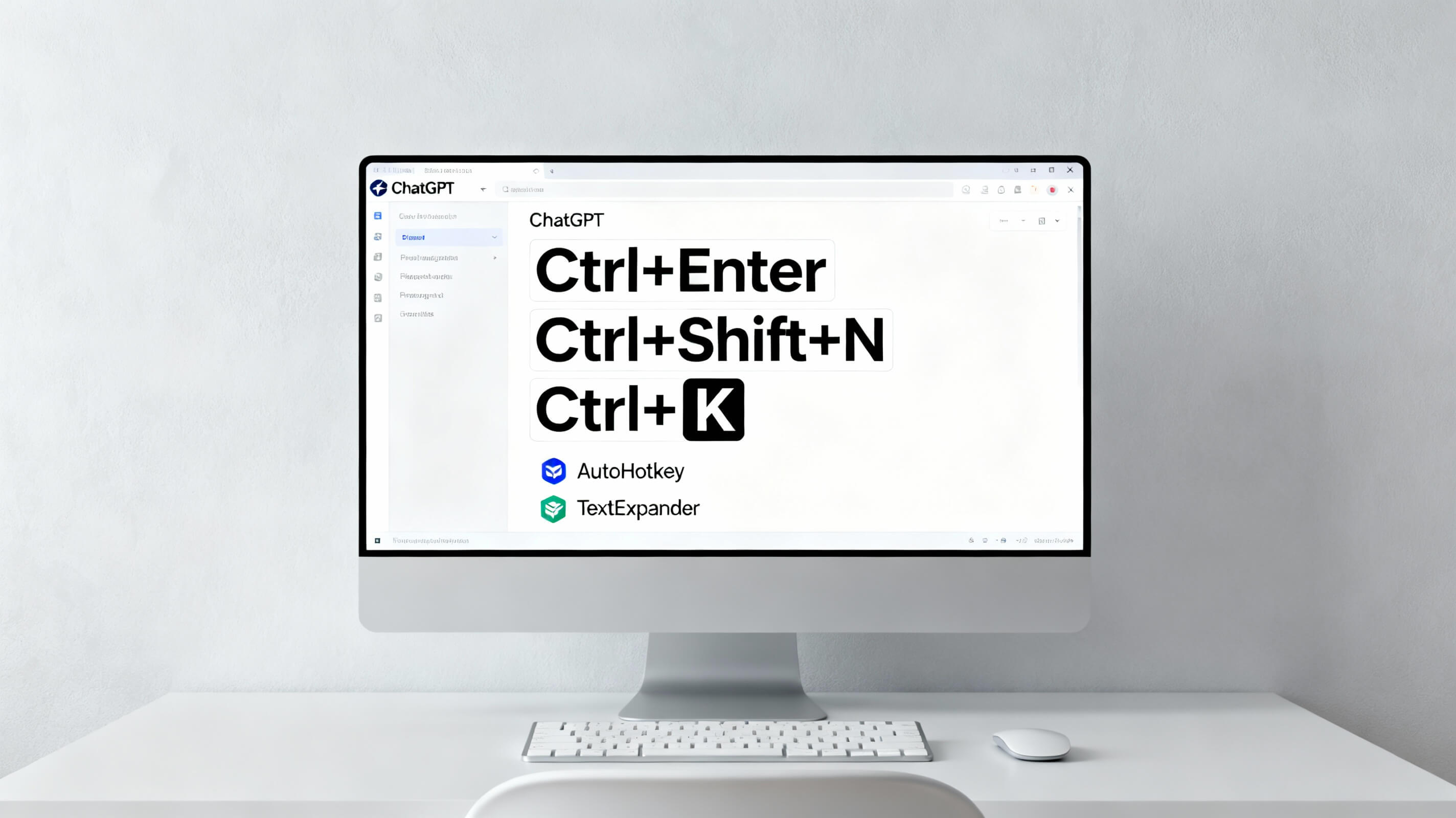
Изучите сочетания клавиш для быстрой работы. Ctrl+Enter (Cmd+Enter на Mac) отправляет сообщение без клика по кнопке. Ctrl+Shift+N создаёт новый диалог. Ctrl+K открывает поиск по диалогам.
Используйте копирование и вставку активно. Ctrl+C копирует текст ответа, Ctrl+V вставляет в другое приложение. Работайте быстрее, минимизируя использование мыши.
Для повторяющихся задач создайте текстовые заготовки (сниппеты) с часто используемыми промтами. Программы вроде AutoHotkey (Windows) или TextExpander (Mac) автоматизируют ввод стандартных запросов.
Сравнение способов установки ChatGPT на ПК
| Способ | Сложность | Место на диске | Скорость работы | Автообновление | Офлайн-доступ |
| PWA через Chrome/Edge | Низкая | ~10 МБ | Высокая | Да | Нет |
| Браузерная вкладка | Минимальная | 0 МБ | Высокая | Да | Нет |
| Ярлык на рабочем столе | Минимальная | 0 МБ | Высокая | Да | Нет |
| FICHI.AI приложение | Низкая | ~10 МБ | Высокая | Да | Нет |
Почему FICHI.AI — лучший вариант для установки ChatGPT
Платформа FICHI.AI решает проблему доступа к ChatGPT в России легально и без технических сложностей. Не нужны сложные настройки, иностранные аккаунты или обход ограничений.
Легальность и простота доступа
FICHI.AI работает официально на территории РФ, соблюдая все требования законодательства. Регистрация занимает меньше минуты с российским email или номером телефона. Оплата принимается российскими картами через СБП.
Платформа не требует установки специального ПО. Работает в браузере на любом компьютере: Windows, macOS, Linux. Можно установить как PWA-приложение или использовать через закладку — выбор за вами.
Русскоязычный интерфейс и поддержка 24/7 помогают решить любые вопросы. Техническая документация, обучающие материалы, примеры использования — всё на русском языке.
Доступ к 100+ ИИ-моделям
Кроме ChatGPT-4, доступны GPT-5, GPT-5 Chat Latest, Claude, Gemini, YandexGPT и десятки других специализированных моделей. Выбирайте оптимальную нейросеть для каждой задачи.
Сравнивайте ответы разных моделей на один запрос. Это помогает получить лучший результат, комбинируя сильные стороны разных нейросетей. Подробное сравнение возможностей — в статье FICHI.AI vs ChatGPT Plus.
Все диалоги синхронизируются между устройствами. Начали работу на компьютере, продолжили на смартфоне — контекст сохраняется. Организуйте диалоги по папкам и проектам для удобства.
Бесплатный доступ и тарифы
Бесплатный тариф включает 40 000 токенов — достаточно для нескольких месяцев активного использования. Это тысячи диалогов, генерация объёмных текстов, анализ документов, работа с кодом.
Платные тарифы начинаются от 500 рублей в месяц и предоставляют расширенные лимиты, приоритетный доступ, дополнительные модели. Это значительно дешевле, чем ChatGPT Plus за $20/месяц, при большем функционале.
Корпоративные тарифы для бизнеса включают командную работу, единый биллинг, расширенную поддержку, интеграции с корпоративными системами.
Решение типичных проблем при установке
Даже простая установка иногда вызывает вопросы. Разбираем частые проблемы и их решения.
Не появляется значок установки PWA
Если в Chrome или Edge не появляется значок установки, обновите браузер до последней версии. Старые версии могут не поддерживать PWA. Откройте настройки браузера, раздел «О программе», проверьте обновления.
Убедитесь, что сайт открыт по HTTPS (защищённое соединение). PWA работают только на безопасных страницах. FICHI.AI использует HTTPS по умолчанию, но проверьте, что в адресной строке есть значок замка.
Очистите кэш и cookies браузера, если проблема сохраняется. Закройте все вкладки, перезапустите браузер, откройте сайт заново. Значок установки должен появиться.
Приложение не запускается или зависает
Если установленное PWA-приложение не открывается, проверьте подключение к интернету. PWA требуют активного соединения для работы, так как загружают контент с сервера.
Очистите данные приложения. В Windows откройте «Параметры» → «Приложения» → найдите FICHI.AI → «Дополнительные параметры» → «Сбросить». Это удалит локальный кэш, но сохранит установку.
На macOS переустановите приложение: удалите иконку из Dock и папки «Программы», затем установите заново через браузер. Это решает большинство проблем с зависаниями.
Медленная работа или задержки
Скорость работы ChatGPT зависит от качества интернет-соединения. Проверьте скорость через speedtest.net. Для комфортной работы нужно не менее 5 Мбит/с. Если скорость низкая, перезагрузите роутер или обратитесь к провайдеру.
Закройте неиспользуемые вкладки и программы, которые потребляют интернет. Потоковое видео, торренты, загрузки файлов замедляют работу веб-приложений. Приоритизируйте трафик для рабочих инструментов.
Если компьютер старый с малым объёмом оперативной памяти (меньше 4 ГБ), закройте все лишние программы перед запуском ChatGPT. Браузеры требуют ресурсов, особенно с открытыми вкладками.
Использование ChatGPT на компьютере для профессиональных задач
Компьютерная версия ChatGPT становится полноценным рабочим инструментом для специалистов разных отраслей.
Для писателей и контент-мейкеров
Используйте ChatGPT как соавтора при написании статей, книг, сценариев. Генерируйте идеи для развития сюжета, создавайте описания персонажей, прорабатывайте диалоги. Большой экран компьютера позволяет видеть длинные тексты целиком.
Редактируйте и улучшайте тексты: вставьте написанный фрагмент, попросите улучшить стиль, проверить логику, найти слабые места. ChatGPT даёт конструктивную обратную связь быстрее живого редактора.
Создавайте контент-планы на месяц вперёд, генерируйте темы для постов, пишите описания для соцсетей. Экспортируйте результаты в текстовый редактор или таблицу одним копированием.
Для программистов и разработчиков
Работайте с кодом эффективно на большом экране. Вставляйте фрагменты функций, классов, скриптов. Просите объяснить алгоритм, оптимизировать производительность, найти потенциальные баги.
Генерируйте unit-тесты для кода автоматически. Вставьте функцию, попросите создать тесты для разных сценариев. ChatGPT напишет готовые тесты, которые останется адаптировать под ваш фреймворк.
Документируйте код с помощью нейросети. Вставьте сложный фрагмент, попросите написать подробные комментарии и описание для документации. Это экономит часы работы на рутинных задачах.
Для аналитиков и менеджеров
Обрабатывайте данные и создавайте отчёты быстрее. Загрузите таблицу с показателями, попросите выделить тренды, аномалии, сформулировать выводы. ChatGPT структурирует информацию для принятия решений.
Готовьте презентации: попросите создать структуру на 15 слайдов, укажите ключевые месседжи для каждого, добавьте данные. Получите готовый каркас, который останется визуализировать в PowerPoint или Google Slides.
Автоматизируйте регулярные задачи: создайте шаблоны для еженедельных отчётов, стандартизируйте формат писем, генерируйте повторяющиеся документы. Сохраните промты для постоянного использования.
Советы по эффективной работе с ChatGPT на ПК
Максимальная продуктивность достигается через правильную организацию рабочего процесса.
Организация диалогов и проектов
Создавайте отдельный диалог для каждого проекта или направления работы. Не смешивайте несвязанные темы в одном чате — это снижает качество ответов и затрудняет поиск нужной информации.
Используйте описательные названия для диалогов. Вместо «Новый чат» называйте «Статья про маркетинг», «Разработка API для проекта X», «Идеи для рекламной кампании». Это упрощает навигацию по истории.
На FICHI.AI организуйте диалоги по папкам: «Работа», «Личное», «Обучение», «Эксперименты». Быстрый поиск по истории помогает найти нужный диалог за секунды.
Сохранение полезных промтов
Создайте библиотеку эффективных промтов для повторяющихся задач. Сохраняйте их в текстовом файле, заметках или специальном документе. Разделите по категориям: «Написание текстов», «Анализ данных», «Программирование».
Когда найдёте промт, дающий отличные результаты, сохраните его как шаблон с переменными. Например: «Напиши [тип контента] для [аудитория] на тему [тема], стиль [стиль], объём [объём]». Подставляйте нужные значения при использовании.
Делитесь полезными промтами с коллегами. Коллективная база знаний повышает продуктивность всей команды.
Интеграция с другими инструментами
Используйте ChatGPT в связке с другими программами. Генерируйте текст в ChatGPT, копируйте в Google Docs для совместной работы. Создавайте код в нейросети, вставляйте в IDE для доработки.
Для автоматизации используйте менеджеры буфера обмена вроде Ditto (Windows) или Paste (Mac). Они сохраняют историю копирований, позволяя быстро вернуться к предыдущим результатам из ChatGPT.
Связывайте ChatGPT с инструментами управления задачами. Генерируйте списки задач, планы проектов, затем копируйте в Trello, Asana, Notion. Это ускоряет планирование и организацию работы.
Безопасность и конфиденциальность при работе на компьютере
Работа с ИИ требует внимания к безопасности данных, особенно при использовании на рабочем компьютере.
Что не следует отправлять в ChatGPT
Не передавайте конфиденциальную корпоративную информацию: финансовые отчёты, коммерческие тайны, стратегические планы. Даже если платформа защищает данные, риск утечки существует.
Не вставляйте персональные данные клиентов или сотрудников: ФИО, адреса, телефоны, email, паспортные данные. Это нарушает законы о защите персональных данных и может привести к юридическим последствиям.
Для работы с чувствительными документами используйте обезличенные версии. Замените реальные имена на условные («Компания А», «Сотрудник Б»), уберите точные цифры, оставив пропорции.
Использование в корпоративной среде
Проверьте политику компании относительно использования внешних ИИ-сервисов. Некоторые организации запрещают передачу данных сторонним платформам из соображений безопасности.
Для корпоративного использования выбирайте платформы с корпоративными тарифами и гарантиями безопасности. FICHI.AI предлагает бизнес-решения с расширенными мерами защиты данных.
Используйте рабочий аккаунт только для рабочих задач, личный — для личных. Это разделяет контексты и предотвращает случайное смешивание конфиденциальной и публичной информации.
Частые вопросы об установке ChatGPT на компьютер
Ответы на популярные вопросы
-
Можно ли скачать официальное приложение ChatGPT для Windows или Mac?
OpenAI не выпускала standalone-приложение для десктопов. Используйте веб-версию или установите как PWA через браузер. Для России удобнее FICHI.AI с легальным доступом. -
Сколько места занимает установка ChatGPT на ПК?
PWA-приложение занимает около 10 МБ — минимальный объём для иконки и кэша. Основная работа происходит через интернет, данные не хранятся локально. -
Работает ли ChatGPT без интернета на компьютере?
Нет, ChatGPT требует активного подключения к интернету. Все вычисления происходят на серверах, локально хранится только интерфейс приложения. -
Как обновить установленное приложение ChatGPT?
PWA обновляются автоматически при запуске. Просто откройте приложение — оно проверит наличие обновлений и загрузит их в фоне. Ручное обновление не требуется. -
Можно ли установить ChatGPT на Linux?
Да, через браузер Chrome или Firefox. Установите как PWA или используйте через закладку. FICHI.AI работает на всех операционных системах через веб-браузер.
Заключение
Установка ChatGPT на компьютер — простая процедура, занимающая несколько минут. Используйте PWA через Chrome или Edge для получения полноценного приложения или работайте через закладку браузера — оба варианта одинаково эффективны.
Для российских пользователей оптимальное решение — платформа FICHI.AI, которая предоставляет легальный доступ к ChatGPT-4, GPT-5, GPT-5 Chat Latest и более 100 другим ИИ-моделям. Регистрация занимает меньше минуты, бесплатный тариф включает 40 000 токенов, работает на Windows, macOS и Linux.Установите ChatGPT на компьютер прямо сейчас — перейдите на FICHI.AI, зарегистрируйтесь и начните использовать возможности искусственного интеллекта для работы, учёбы и творчества.