Аудио-студия

Аудио-студия — отдельный режим NEUROOFFICE.AI для создания музыки с помощью ИИ. Здесь не пишут обычный чат-ответ: пользователь собирает трек — с текстом и вокалом, без вокала (инструментал), продолжает уже готовый фрагмент или подкладывает аккомпанемент под свою вокальную запись.
Студия открывается из шапки (смарт-панель: тип «Аудио» и модель). Интерфейс строится вокруг четырёх сценариев и нижнего поля запроса с параметрами стиля; у композера может быть быстрый селектор модели, полный каталог — в шапке.
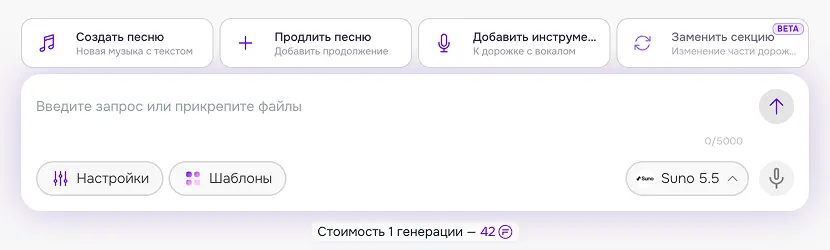
Рабочая область для создания и доработки музыки.
Связанные разделы
Также доступны фото-студия и видео-студия.
Что видит пользователь на экране
Вверху — четыре вкладки сценариев:
- Создать песню — «новая музыка с текстом» (или без вокала, если включить инструментал).
- Продлить песню — «добавить продолжение» к уже существующему аудио.
- Добавить инструментал — «к дорожке с вокалом»: ИИ сочиняет сопровождение под загруженный вокал.
- Заменить секцию — помечена как beta; изменение части дорожки. На момент документации сценарий ещё не для повседневной работы.
Ниже — поле запроса (до 5000 символов), кнопки Настройки и Шаблоны, быстрый выбор модели у композера и индикатор стоимости одной генерации. Стоимость зависит от выбранной модели и отображается под панелью (например, десятки токенов за одну генерацию трека).
Модели и настройки стиля
Перед генерацией пользователь выбирает движок музыки. В списке доступны линейки Suno (в т.ч. 5.5, 5, 4.5 Plus и более ранние), Lyria (семейство Gemini) и Mureka. Не все сценарии работают на всех моделях: продление и «инструментал к вокалу» рассчитаны на более новые версии Suno. Если выбранная модель сценарий не умеет, система предложит подходящую автоматически.
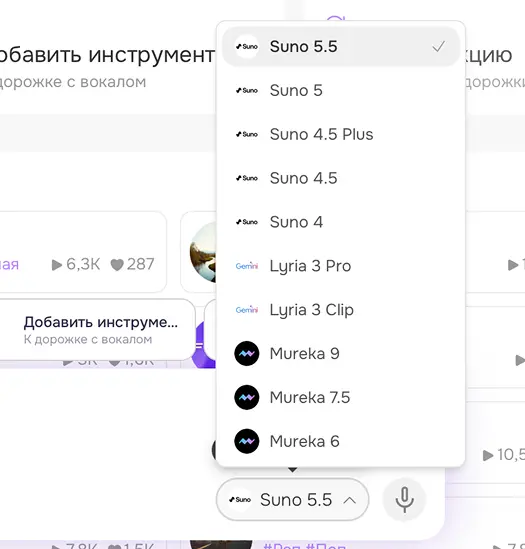
аудио студия - выбор модели
Кнопка Настройки открывает общие параметры модели: жанр (поп, рок, хип-хоп, электронная, джаз, Lo-Fi и десятки других), настроение, темп (авто / медленный / средний / быстрый), тип вокала (авто, мужской, женский, мульти, хор, дуэт), инструменты и связанные опции. У каждого блока есть подсказка. Можно сбросить всё к значениям по умолчанию.
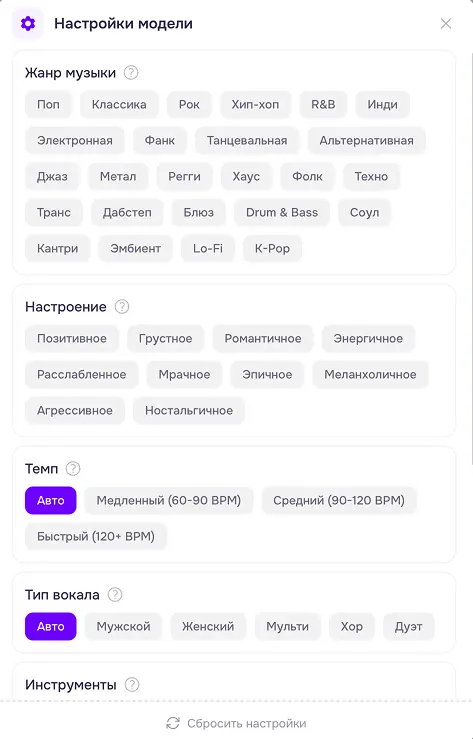
аудио студия - настройки модели
Эти же параметры стиль-блока встречаются и внутри мастера создания песни — там их удобнее пройти по шагам.
Сценарий 1. Создать песню
Основной путь — мастер из трёх шагов: Текст → Стиль → Генерация. Он открывается при выборе вкладки «Создать песню».
Шаг 1. Текст
Сверху шага — переключатель «Только инструментал» («создать музыку без вокала»).
Вариант A — песня с текстом (переключатель выключен)
Доступны вкладки источника текста:
- Свой текст — вручную: название (короткое поле) и текст песни до 3000 символов. Подсказка рекомендует теги структуры:
[Verse],[Chorus],[Bridge], чтобы ИИ лучше понимал куплеты и припев. - ИИ-текст — пользователь описывает тему одной фразой или абзацем (например, «Любовь»), нажимает генерацию. Система пишет название и текст, показывает сообщение «Готово! … можно отредактировать или сгенерировать заново». Стоимость такой генерации текста фиксирована: 5 токенов. После этого текст и название можно править руками.
- История — beta: доступ к ранее сохранённым/сгенерированным текстам.
Пока обязательные поля пусты, кнопка «Продолжить» неактивна.
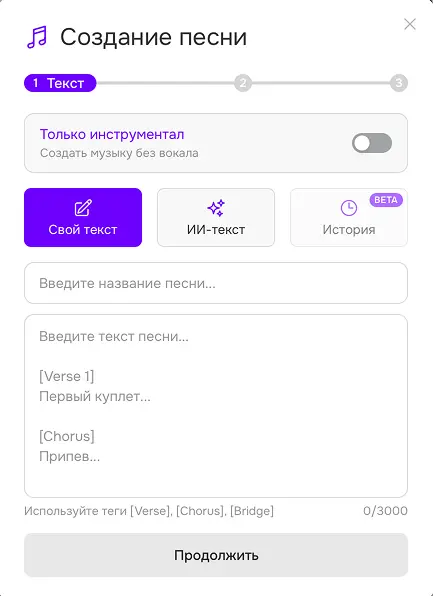
Мастер создания трека начинается с текста: свой текст, генерация текста нейросетью или история прошлых вариантов.
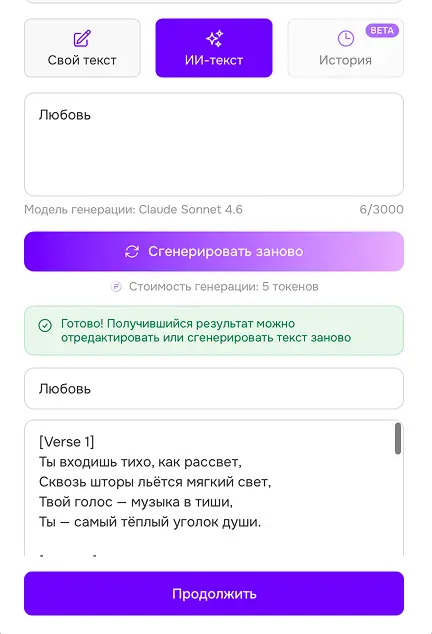
аудио студия - создать песню - пример ии текста
Вариант B — только инструментал (переключатель включен)
Поля текста скрываются. Показывается пояснение: «Текст не требуется. Перейдите к следующему шагу.» Пользователь сразу жмёт «Продолжить» — дальше настраивается стиль музыки без вокала.
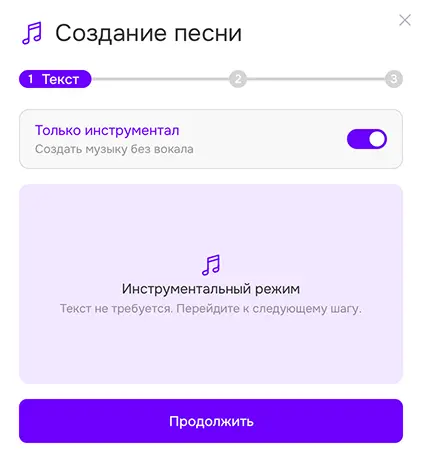
аудио студия - создать песню - инструментал
Шаг 2. Стиль
Нужно выбрать один из двух режимов:
- Выбор параметров — чипы и списки: жанр, настроение и другие блоки (как в общих настройках модели). Удобно, когда пользователь знает «хочу электронную + энергичное».
- Своими словами — свободное описание желаемого звучания; система сама подбирает параметры (отдельное небольшое списание токенов за автоподбор стиля — порядка нескольких токенов), после чего можно доработать чипы вручную.
Блоки «Жанр музыки», «Настроение» и соседние секции раскрываются и сворачиваются. Далее — снова «Продолжить».
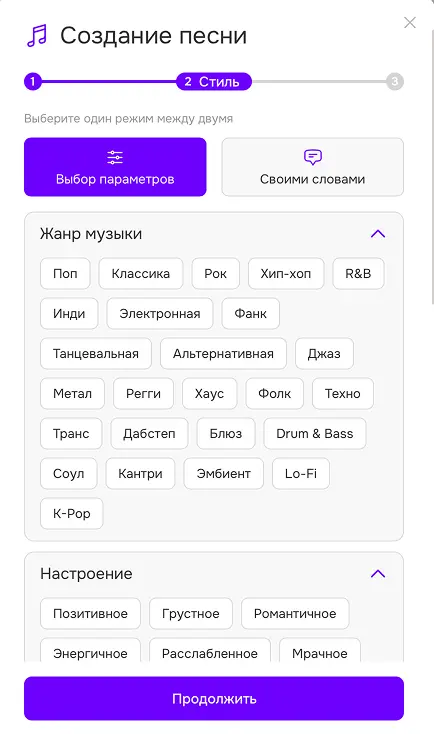
аудио студия - создать песню - выбор параметров
Шаг 3. Генерация (сводка)
Финальный экран показывает:
- выбранные стилевые теги («Ваш выбор») — любой тег можно снять крестиком;
- название;
- итоговый текст (если это не чистый инструментал), с тем же лимитом 3000 символов и подсказкой про теги куплетов.
Кнопка «Сохранить» отправляет задачу в чат: начинается генерация трека выбранной моделью. В результате пользователь получает готовый фрагмент (часто с обложкой, текстом и плеером) в ленте диалога — его можно прослушать и скачать.
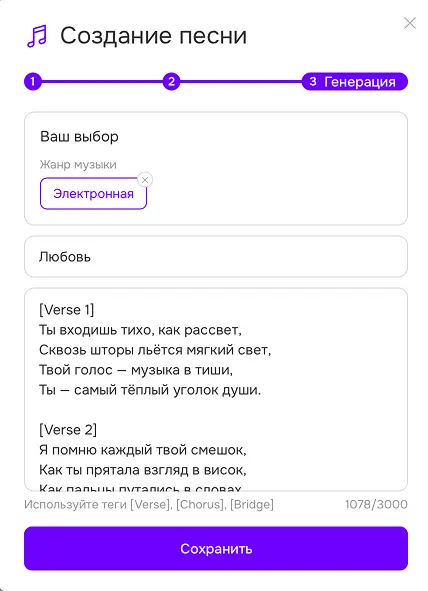
аудио студия - создать песню - генерация
Краткий чеклист создания песни
- Открыть Аудио → «Создать песню».
- Решить: с вокалом или только инструментал.
- Если с вокалом — ввести свой текст или сгенерировать ИИ-текст (5 токенов) и при необходимости поправить.
- Задать стиль чипами или своими словами.
- Проверить сводку → сохранить → дождаться трека → слушать / скачать.
Сценарий 2. Продлить песню
Нужен, когда трек уже есть, но хочется длиннее или продолжить с определённого места.
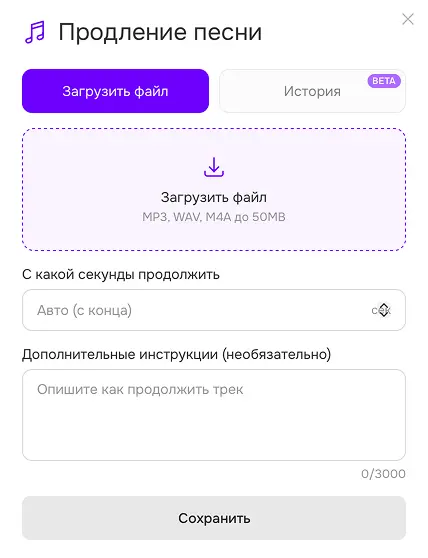
Открывается окно «Продление песни»:
Загрузить файл
Вкладка «Загрузить файл» — перетащить или выбрать аудио MP3, WAV, M4A до 50 МБ.
С какой секунды продолжить
По умолчанию «Авто (с конца)»; можно указать конкретную секунду.
Дополнительные инструкции
Необязательно, до 3000 символов — например, «сделай более спокойный припев» или «добавь гитарное соло».
Сохранить
Запускает продление.
Вкладка «История» помечена как beta.
Совместимость модели
Для продления нужна модель, которая умеет этот режим. После отправки запроса студия возвращается к обычному режиму создания — продление выполняется как разовая операция.
аудио студия - продлить песню
Сценарий 3. Добавить инструментал к вокалу
Отдельный случай: у пользователя уже есть запись с голосом (демо, акапелла, черновик), а нужна музыкальная подложка.
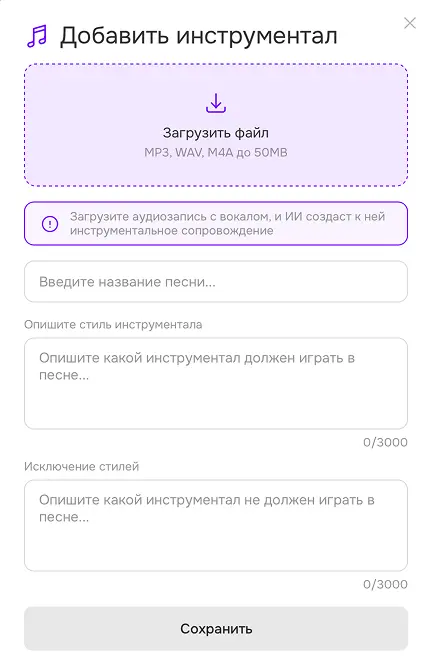
Окно «Добавить инструментал»:
- Загрузить файл (те же форматы: MP3, WAV, M4A до 50 МБ).
- Подсказка на экране: «Загрузите аудиозапись с вокалом, и ИИ создаст к ней инструментальное сопровождение».
- Указать название песни.
- Описать стиль инструментала — что должно звучать (жанр, настроение, инструменты).
- При желании заполнить «Исключение стилей» — чего в аккомпанементе быть не должно (например, «без тяжёлого металла», «без синтезаторов»).
- «Сохранить» — запуск.
Переключатель «Только инструментал» в мастере создания формирует новую композицию без вокала. Функция «Добавить инструментал» создаёт сопровождение к уже загруженной вокальной записи.
аудио студия - добавить инструментал
Правила и ограничения
| Тема | Правило простым языком |
|---|---|
| Форматы загрузки | MP3, WAV, M4A; не больше 50 МБ |
| Текст песни в мастере | до 3000 символов; название — отдельное короткое поле |
| Поле быстрого запроса на панели студии | до 5000 символов |
| ИИ-текст | ~5 токенов за одну генерацию текста; результат можно править |
| Автоподбор стиля «своими словами» | небольшое отдельное списание (порядка 3 токенов) |
| Генерация трека | по тарифу выбранной модели; цена видна под панелью |
| Продление и «инструментал к вокалу» | доступны не на всех моделях; предпочтительны актуальные Suno |
| Заменить секцию | beta, не опираться в рабочих процессах |
| История текстов / файлов внутри мастеров | beta |
| Инструментал без текста | разрешён: пустой текст не блокирует отправку, если включён режим без вокала |
Типичные сценарии использования в бизнесе
- Реклама и соцсети — короткий трек под ролик: мастер «Создать песню» → ИИ-текст по брифу → жанр «танцевальная / поп» → генерация.
- Фон для презентаций и подкастов — «Только инструментал» + спокойное настроение / эмбиент / Lo-Fi.
- Доработка демо — вокалист загружает акапеллу → «Добавить инструментал» с описанием стиля и исключениями.
- Удлинение джингла — «Продлить песню» с продолжением с конца или с нужной секунды и краткой инструкцией.
Порядок работы
В аудио-студии пользователь выбирает сценарий (новая песня / продолжение / подложка к вокалу), затем модель и стиль; при необходимости задаёт текст вручную или с помощью ИИ. Перед запуском рекомендуется учитывать ограничения по форматам, объёму текста и совместимости моделей.