Участники и роли

Вкладка Пользователи — кадровый и ресурсный контур организации. Заголовок Сотрудники показывает общее число людей: роли, отделы, токены, модели и персональные настройки доступа.
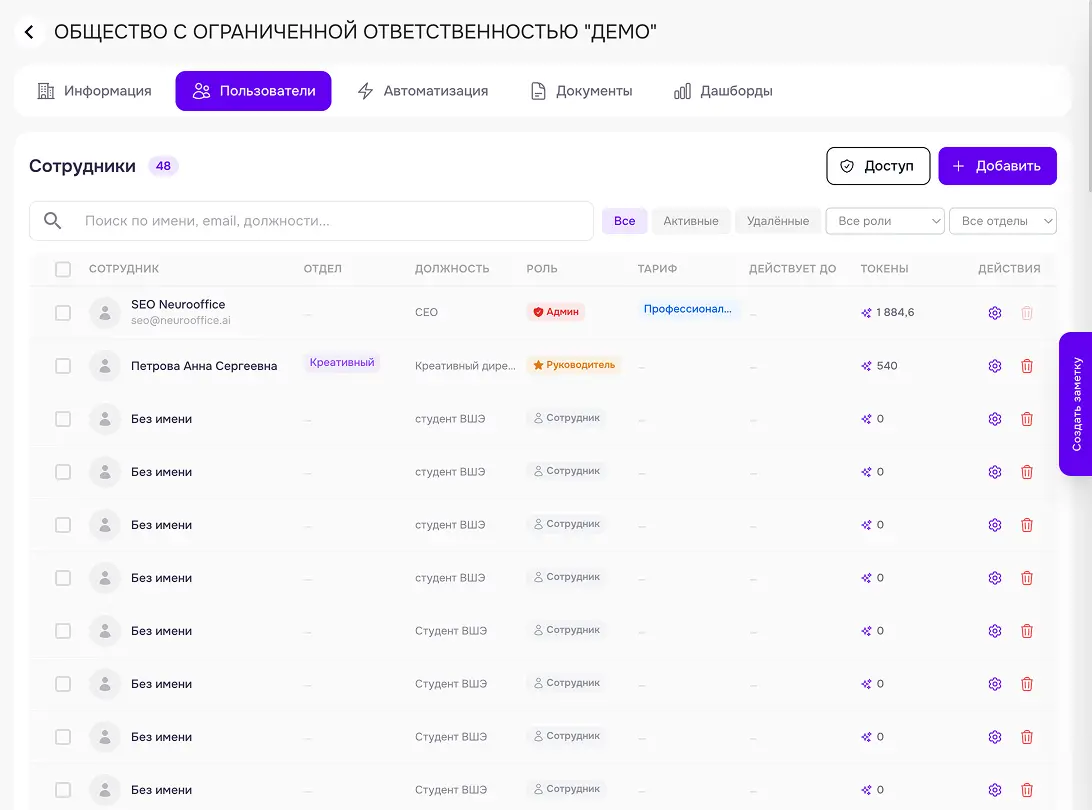
Список сотрудников с ролями, отделами, тарифами и остатком средств
Список сотрудников
В таблице по каждому человеку:
- сотрудник (аватар, ФИО, email);
- отдел и должность;
- роль в системе (цветовые маркеры: Админ / Руководитель / Сотрудник);
- тариф и срок действия (если применимо);
- остаток токенов;
- действия: настройки (шестерёнка) и удаление (корзина).
Сверху — + Добавить, кнопка Доступ (глобальные настройки организации), поиск по имени/email/должности, фильтры статуса (Все / Активные / Удалённые), роли и отдела. Можно отмечать несколько строк для массовых операций.
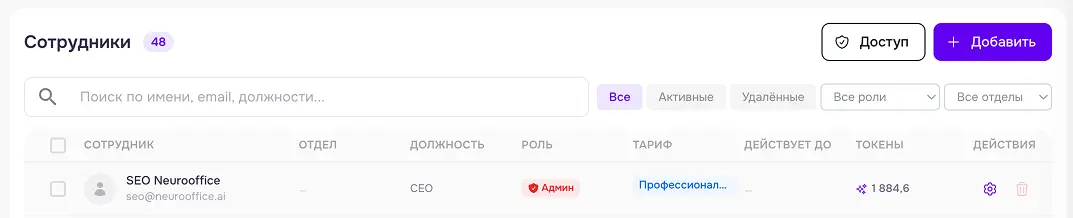
Фильтры списка сотрудников, кнопки «Доступ» и «+ Добавить»
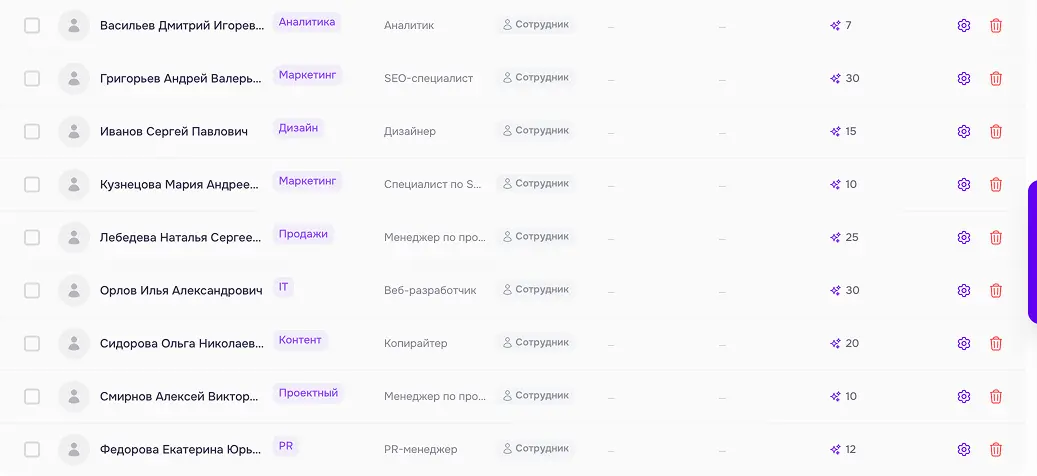
Действия в строке сотрудника: настройки и удаление
Добавление одного сотрудника
Окно Новый сотрудник, вкладка Создать:
- ФИО, email, телефон, должность, отдел;
- пояснение: можно создать аккаунт, пригласить уже существующего пользователя NEUROOFFICE или перейти к импорту.
Кнопка Создать аккаунт завершает онбординг одного человека. Email — рабочий идентификатор входа; отдел и должность нужны для структуры и отчётности.
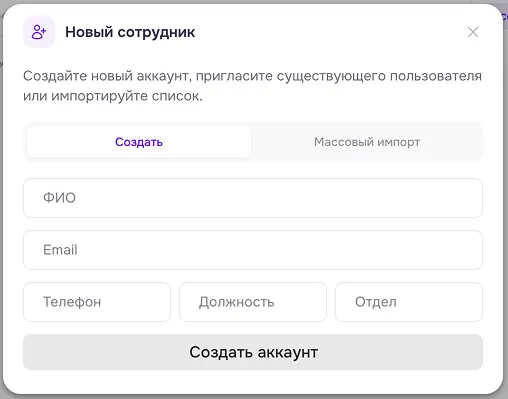
Окно «Новый сотрудник», вкладка «Создать»
Массовый импорт
Вкладка Массовый импорт: скачать CSV-шаблон (колонки: email, ФИО, телефон, должность, отдел), заполнить, загрузить обратно. Ограничение — до 200 сотрудников за одну загрузку. Это сценарий запуска компании или подключения большого отдела без ручного ввода.
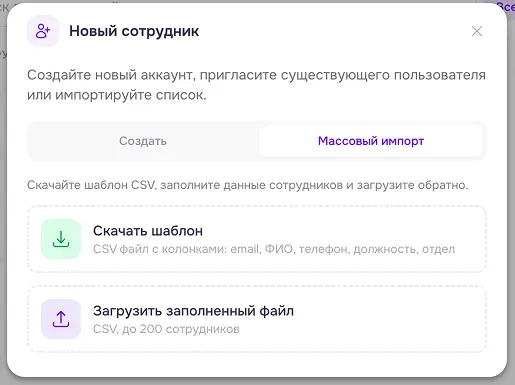
Вкладка «Массовый импорт» с CSV-шаблоном
Карточка «Управление пользователем»
По шестерёнке открывается карточка человека. Здесь администратор:
- правит ФИО, телефон, должность, отдел;
- меняет роль;
- начисляет токены (видно «у вас» на стороне организации и «у сотрудника»);
- смотрит и меняет доступные модели;
- заходит в персональный доступ (или оставляет глобальные настройки организации).
Сохранение — кнопкой Сохранить изменения.
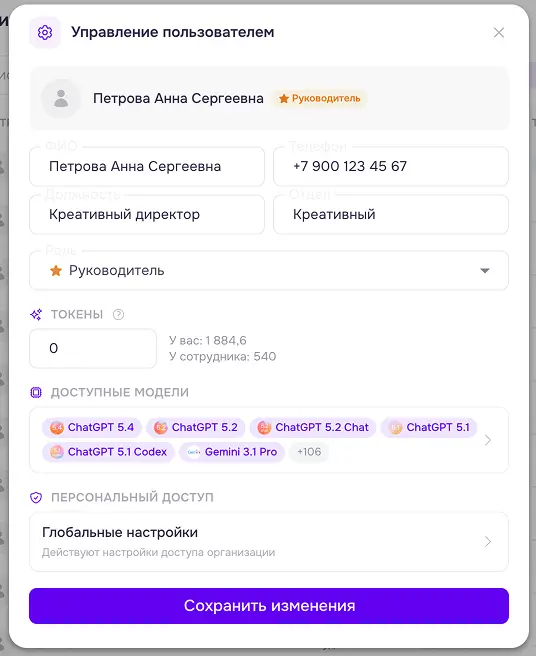
Карточка сотрудника: контакты, должность, роль, выделение средств и доступные модели
Роли: что означает каждый уровень
Выпадающий список Роль даёт три понятных уровня:
| Роль | Суть | Кому обычно дают |
|---|---|---|
| Админ | Полный доступ ко всем разделам админ-панели | Владелец, IT/HR-админ, «хозяин» аккаунта |
| Руководитель | Управляет отделом, видит дашборды | Главы направлений, тимлиды |
| Сотрудник | Базовый доступ к рабочим инструментам | Большинство команды |
Роль в системе — это не должность в штатном расписании. Должность может быть «CEO» или «копирайтер», а роль в NEUROOFFICE — отдельно: «Админ» или «Сотрудник». Так разделяют организационную иерархию и цифровые полномочия.
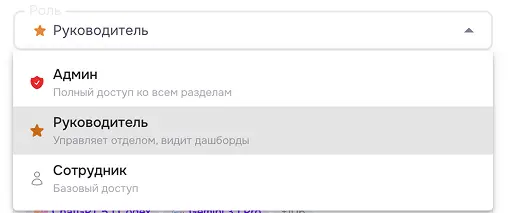
Выпадающий список роли в карточке сотрудника
Доступные модели и выбор каталога
В карточке видно краткий набор моделей (чипы) и счётчик «ещё N». По стрелке открывается Выбор моделей:
- вкладки по типам: текстовые, фото, видео, аудио (с количеством в каждой);
- фильтры: все / локализованные / не локализованные;
- «Выбрать все», чекбоксы по конкретным моделям;
- счётчик «Выбрано: X из Y», кнопки Сбросить и Готово.
Бизнес-смысл: не всем нужны все модели. Разработчику — одни, маркетологу-визуалу — фото и видео, стажёру — узкий базовый набор. Это и контроль качества, и контроль бюджета.
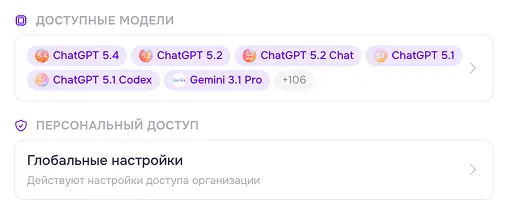
Доступные модели и переход к глобальным настройкам
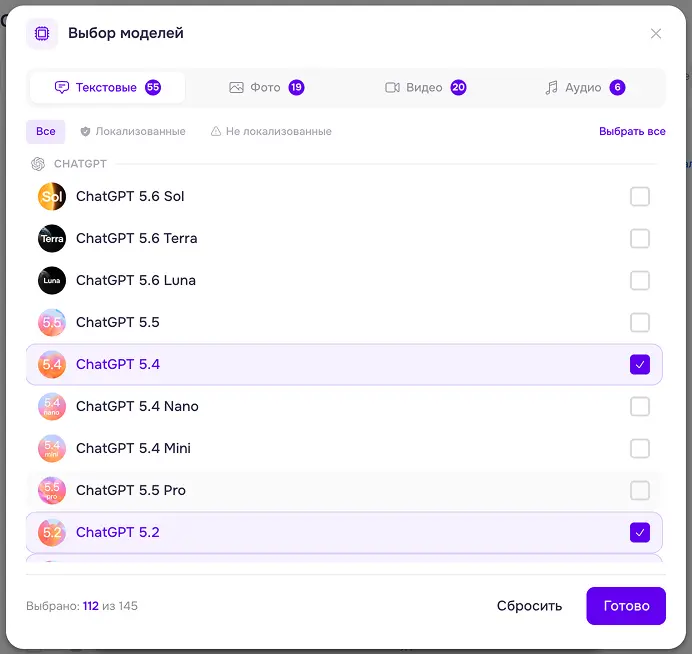
Окно «Выбор моделей» с вкладками типов и фильтрами
Персональные настройки доступа
Если в карточке открыть персональный доступ, появляется окно Персональные настройки доступа с именем сотрудника и выбором пресета (быстрая подстановка готового набора).
Важное правило
Персональные настройки переопределяют настройки организации. Пресет только подставляет значения в форму — окончательно всё фиксируется обычным сохранением.
Вкладка Настройки — функции платформы с галочками, например:
- веб-поиск;
- работа с базой знаний организации (RAG);
- поделиться чатом;
- голосовой ввод и голосовое общение;
- создание ключей интеграции;
- улучшить запрос (промпт).
Есть Снять все и Сохранить.
Вкладка ИИ-ассистенты — точечное включение готовых инструментов (поздравления, грамоты, баннеры, фото для сайта и соцсетей, иконки, коллективные фото, корпоративные открытки и т.п.). Так дизайнеру оставляют визуальный набор, а менеджеру продаж — коммуникационный, без лишнего шума в интерфейсе.
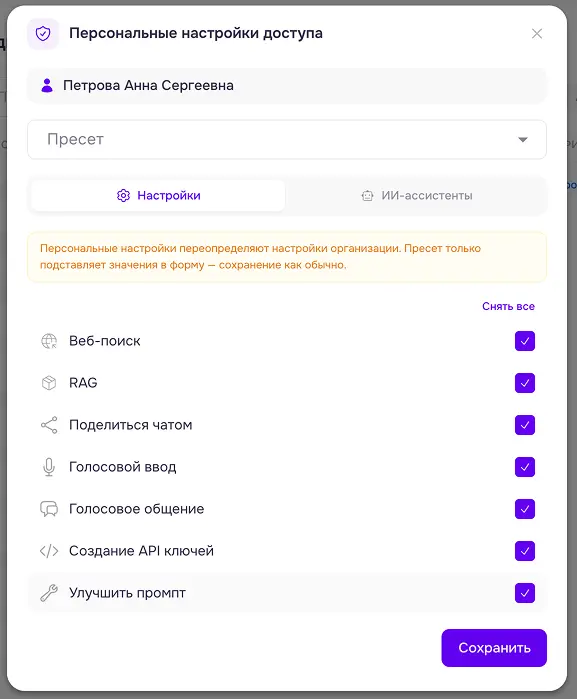
Персональные настройки доступа: вкладка «Настройки»
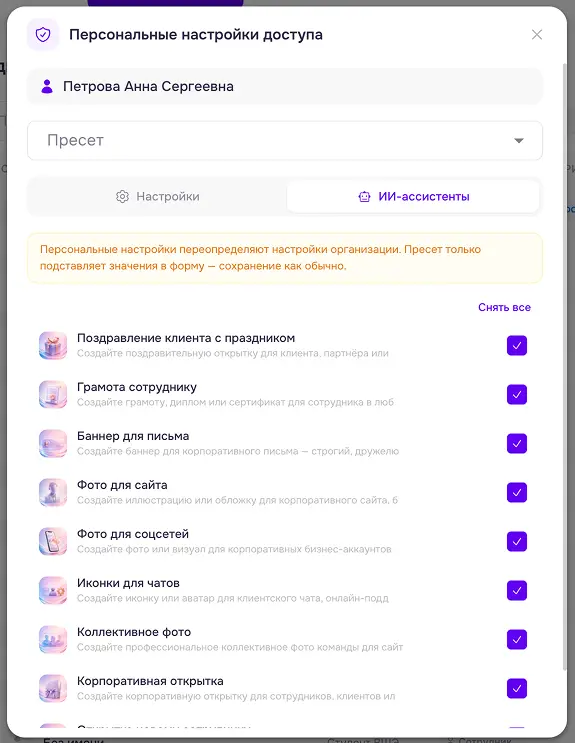
Персональные настройки доступа: вкладка «ИИ-ассистенты»
Глобальные настройки доступа
Кнопка Доступ у списка сотрудников открывает Глобальные настройки доступа — «мастер-переключатели» на всю организацию. Плашка напоминает: ограничения применяются ко всем сотрудникам.
Три вкладки:
- Настройки — те же функции платформы (поиск, база знаний, шаринг чатов, голос, ключи, улучшение запроса).
- ИИ-ассистенты — корпоративный «каталог разрешённых помощников».
- ИИ-агенты — доступ к специализированным модулям (см. доступ к агентам).
Если функцию выключили глобально, она пропадает у команды. Персональные исключения — отдельный осознанный шаг в карточке сотрудника.
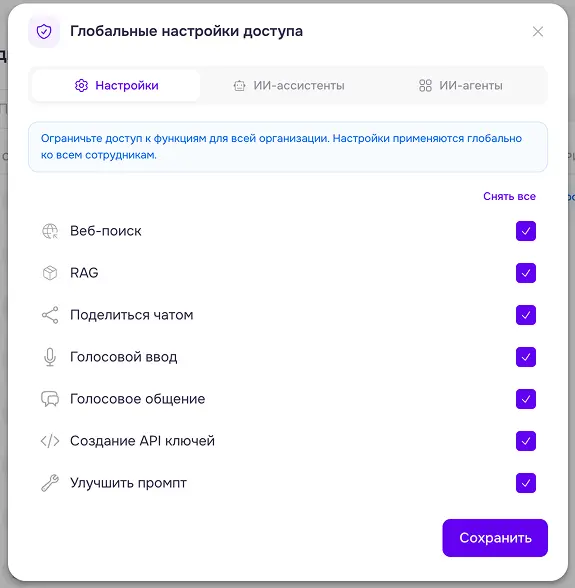
Глобальные настройки доступа: вкладка «Настройки»
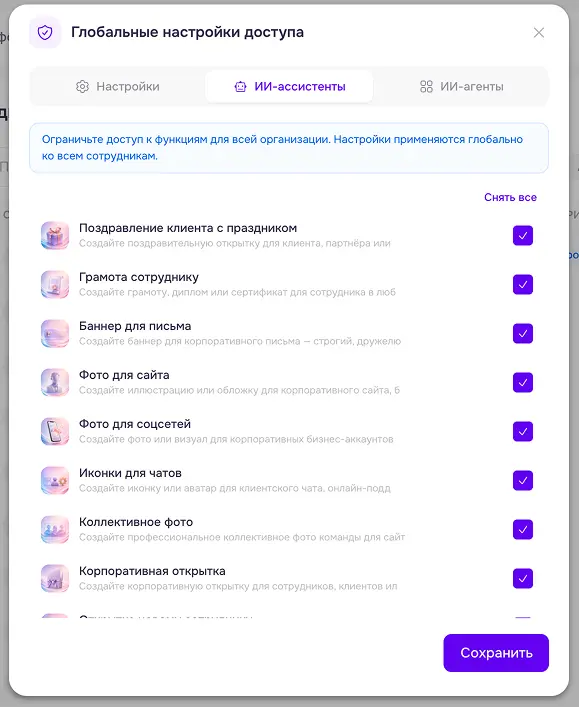
Глобальные настройки: вкладка «ИИ-ассистенты»
Бизнес-правила раздела «Пользователи»
- Добавлять и удалять людей, менять роли и выдавать админские права — зона администратора.
- Руководитель опирается на список и аналитику; глубокая перестройка доступов всей компании — не его повседневная задача.
- Сотрудник не редактирует чужие аккаунты и не меняет корпоративную политику.
- Токены можно адресно доначислять человеку из карточки — это способ «подкормить» активный проект без общего пополнения всем подряд.
- Удаление из организации — стандартный оффбординг: доступ к корпоративному контуру прекращается.
