Заметки и шаринг

Результат чата можно показать коллеге по ссылке, оформить в заметке рядом с диалогом и контролировать расход токенов. Ниже — шаринг, заметки, факторы стоимости, типовые сценарии и краткая шпаргалка по экрану чата.
Поделиться чатом
«Поделиться чатом» открывает окно «Поделиться диалогом». По умолчанию диалог закрыт: нужно явно активировать доступ по ссылке. После активации любой, у кого есть ссылка, может просмотреть переписку. Доступ можно отключить в любой момент.
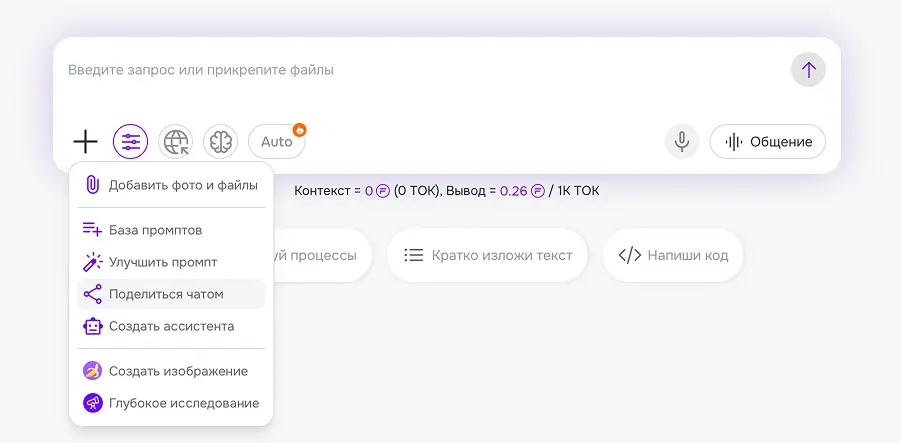
Пункт «Поделиться чатом» в меню действий
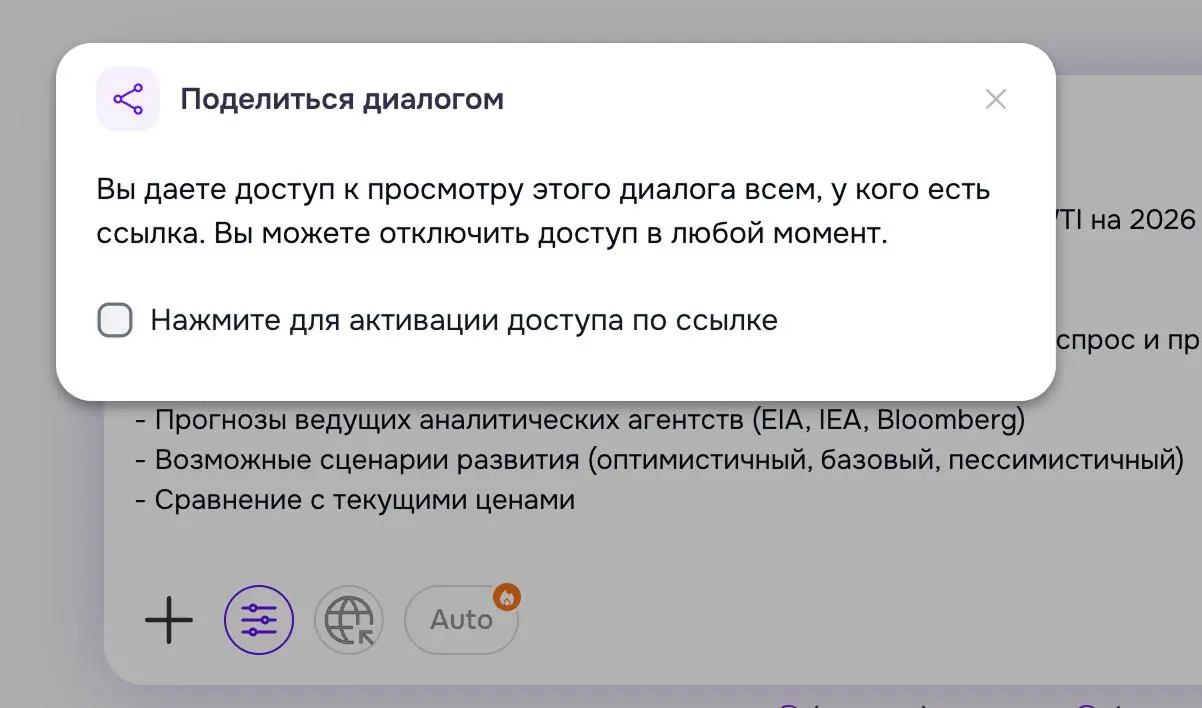
Окно публикации диалога по ссылке
Коллеге
Показать готовый разбор без экспорта
Клиенту
Передать сводку по ссылке
Обучение
Эталонный диалог для команды
Важно
Это просмотр, а не совместное редактирование чужого баланса. Читатель не тратит ваши токены на генерацию.
Заметки рядом с чатом
На правом краю — вкладка «Создать заметку». Открывается панель «Новая заметка» рядом с диалогом: можно параллельно выписывать выводы, тезисы, чек-листы, не теряя переписку.
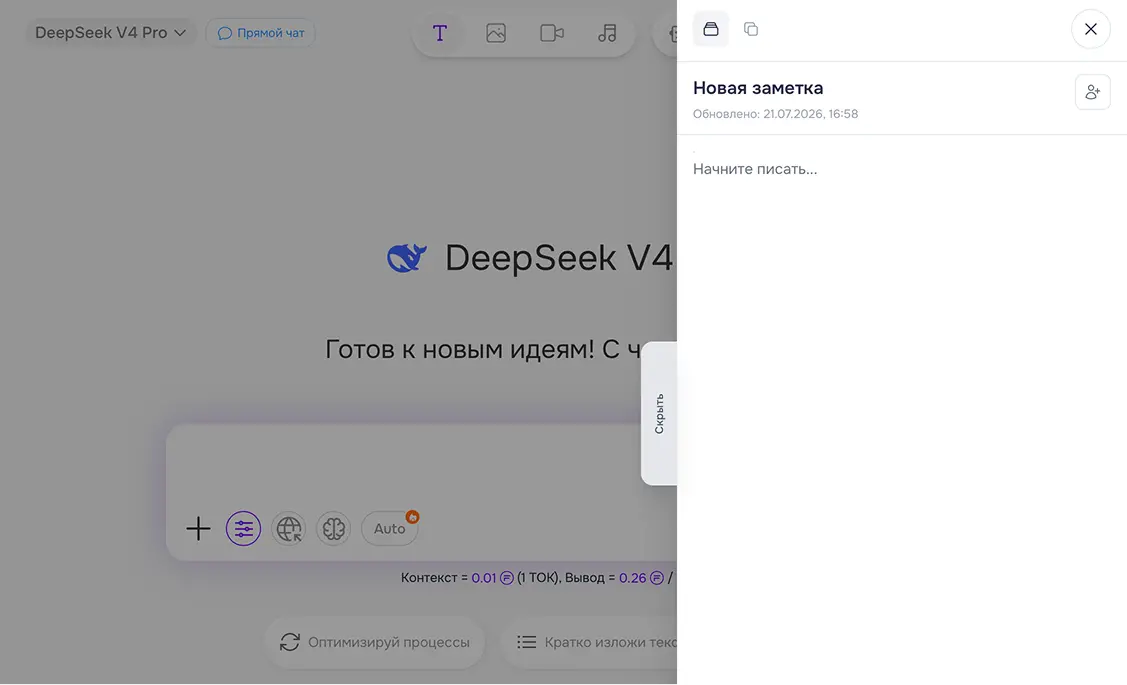
Панель новой заметки рядом с чатом
Заметка сохраняет время обновления, копируется, сворачивается. Есть расширенный режим — больше пространства для длинного текста.
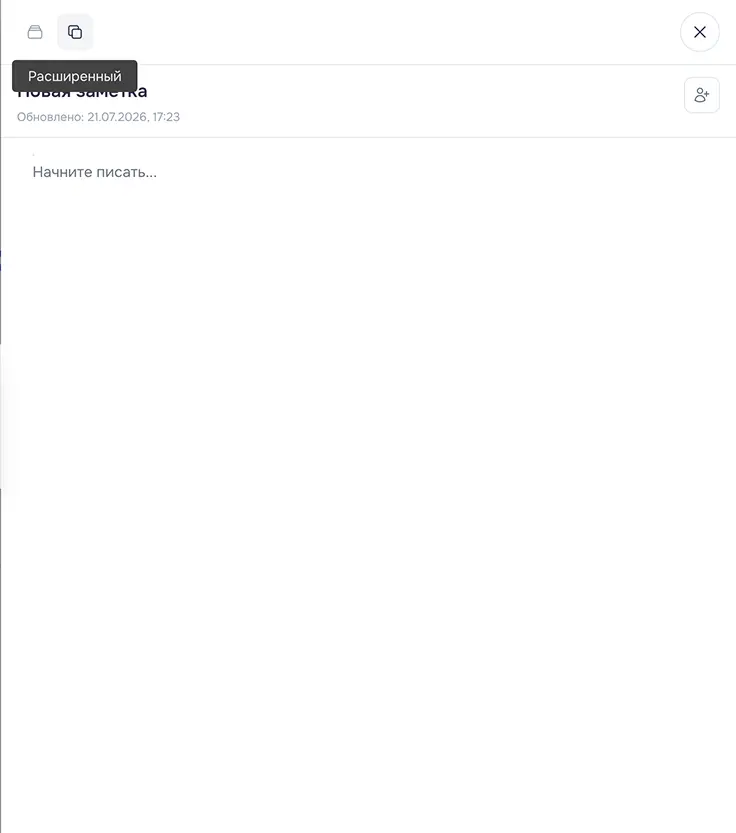
Редактор рабочей заметки в расширенном режиме
Через «+» в строке вставляются блоки: текст, заголовок, маркированный и нумерованный списки, чек-лист, таблица. Так ответ модели превращается в рабочий документ, а не остаётся только в ленте чата.
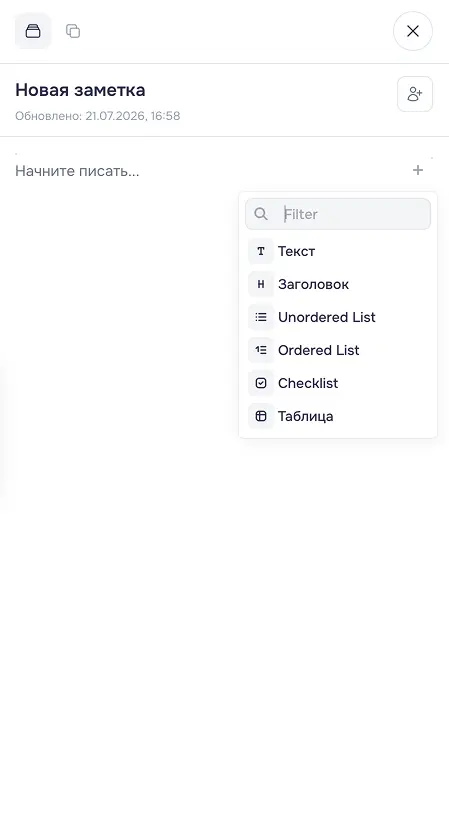
Меню блоков в редакторе заметки
Общий доступ к заметке
Заметкой можно поделиться: кнопка «Поделиться» и окно «Общий доступ». Пока никого не добавили, заметка ни с кем не поделена. Доступ выдаётся точечно — по ID пользователя платформы.

Кнопка «Поделиться» в заметке
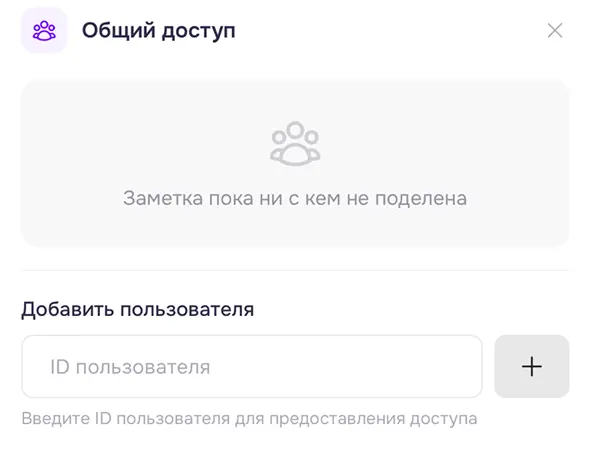
Окно общего доступа по ID пользователя
Отличие от шаринга чата
Ссылка на диалог — для просмотра переписки; общий доступ к заметке — для конкретных людей и совместной работы с оформленным результатом.
Что влияет на стоимость (баланс и токены)
Под полем ввода NEUROOFFICE показывает формулу расхода понятным языком:
- Контекст — сколько токенов уже «лежит» в истории, файлах и прошлых ответах, и сколько это стоит сейчас;
- Вывод — тариф выбранной модели за каждую тысячу токенов ответа.
Что поднимает расход быстрее всего
- Дорогая модель в шапке (высокий тариф вывода).
- Длинный ответ (большой размер ответа, подробные отчёты).
- Толстый контекст — длинная переписка без сжатия + тяжёлые файлы.
- Режим рассуждения — дополнительные шаги «хода мыслей».
- Веб-поиск — больше источников и объёмнее итоговый текст.
- Высокий интеллект и частые улучшения промпта на сложных задачах.
- Повторы из‑за расплывчатого запроса — несколько генераций вместо одной точной.
Что экономит
- режим Auto / Супер-Агент на смешанных простых задачах;
- сжатие контекста в длинных ветках;
- выключенный рассуждение и веб-поиск, когда они не нужны;
- ограничение размера ответа;
- готовые быстрые подсказки, база промптов и «улучшить промпт» вместо серии неудачных попыток;
- новый чат, когда старая история уже не нужна.
Перед тяжёлой задачей
Баланс в шапке и кнопка «Пополнить» всегда под рукой: перед тяжёлым исследованием или загрузкой большого файла имеет смысл глянуть тариф вывода под текущей моделью.
Типовые сценарии
1. Быстрый офисный вопрос
Пустой прямой чат → быстрая подсказка или короткий текст → модель средней стоимости или Auto → без веб-поиска и рассуждения.
2. Разбор документа
«+» → добавить файл → уточнить, что нужно на выходе (резюме / риски / таблица) → при длинном файле следить за контекстом и при необходимости включить сжатие.
3. Актуальная справка с цифрами
Включить веб-поиск → задать вопрос → проверить блок источников → при необходимости сохранить выводы в заметку или поделиться диалогом с коллегой.
4. Сложный выбор
Режим рассуждения → вопрос с критериями → прочитать ход рассуждений и итог → тон/стиль «профессиональный», если ответ пойдёт клиенту.
5. Голосовая постановка задачи
Микрофон или «Общение» со сценарием (переводчик, репетитор, собеседование) → диалог в нужной роли.
6. Повторяемая роль отдела
Из чата — «Создать ассистента», чтобы не вводить один и тот же бриф каждый день.
7. Оформление результата
Ответ в чате → «Создать заметку» → блоки (заголовки, списки, таблица) → общий доступ коллеге по ID.
Краткая шпаргалка по экрану чата
| Элемент | Для пользователя | Влияние на токены |
|---|---|---|
| Поле ввода | Текст запроса | Короткий ясный запрос дешевле длинной «воды» |
| «+» / файлы | Вложения к задаче | Увеличивают контекст |
| Параметры ответа | Тон, стиль, интеллект, размер, сжатие | Интеллект и размер ответа сильнее всего |
| Веб-поиск | Свежие данные из сети | Обычно дороже «ответа из знаний» |
| Режим рассуждения | Прозрачная логика | Длиннее и дороже |
| Auto / Супер-Агент | Автовыбор модели | Экономия на простых задачах |
| Микрофон / Общение | Голос и сценарии ролей | Как у текстового запроса + роль |
| База / улучшить промпт | Качество формулировки | Малый расход сейчас, экономия на повторах |
| Поделиться чатом | Ссылка на просмотр | Не тратит токены читателя на вашу генерацию |
| Заметка | Черновик рядом с чатом | Текст в заметке не расходует токены чата |
Порядок работы
Сначала выберите формат работы (прямой чат / Auto / роль), затем необходимые параметры, контролируя показатели «контекст» и «вывод» под полем ввода.