Работа с файлами

В NEUROOFFICE.AI задачу можно поставить текстом, прикрепить файлы и фото или продиктовать голосом. Чем яснее цель, формат и ограничения, тем меньше уточняющих кругов и тем дешевле итоговый диалог.
Текст
Основной сценарий: написать задачу своими словами и отправить стрелкой. Указывайте цель, формат и ограничения — например «кратко», «в таблице», «для клиента».
Примеры формулировок:
- • «Сделай краткое резюме этой статьи на 5 пунктов»
- • «Подготовь ответ клиенту в профессиональном тоне»
- • «Разложи риски договора в таблицу»
Совет
Короткий ясный запрос дешевле длинной «воды». Если формулировка сырая — используйте «Улучшить промпт» или шаблон из базы промптов.
Файлы и фото
Кнопка «+» открывает меню действий. Первый пункт — «Добавить фото и файлы»: договор, таблицу, скрин, презентацию или изображение можно прикрепить к запросу. Модель опирается на содержимое вложения вместе с содержимым вопроса.
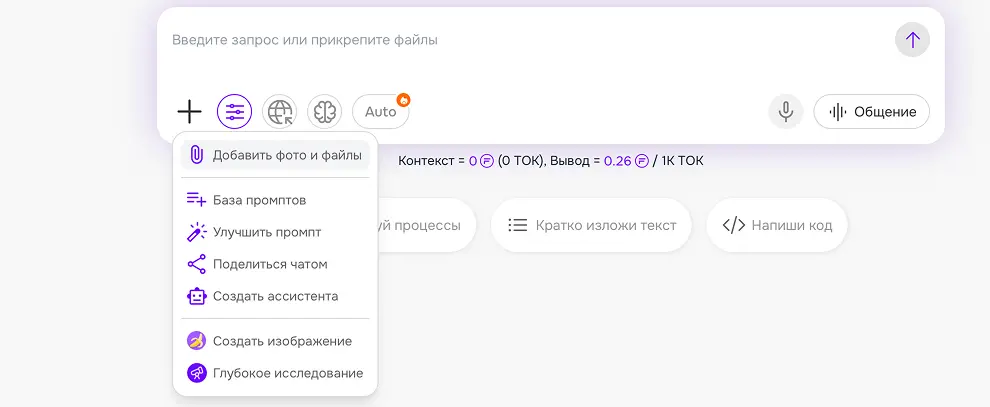
Меню «+» с пунктом добавления фото и файлов
Как прикрепить файл
Нажмите «+» слева от поля ввода
Откроется меню дополнительных действий
Выберите «Добавить фото и файлы»
Выберите документ или изображение на устройстве
Дождитесь загрузки и задайте инструкцию
Уточните, что нужно на выходе: резюме, риски, таблица
Важно для стоимости
Файл увеличивает контекст. Чем больше страниц и объём текста вы «подкладываете» под каждый следующий вопрос, тем дороже каждое продолжение диалога — даже если сам вопрос короткий. При длинном файле следите за контекстом и при необходимости включите сжатие контекста.
Документы
Договоры, таблицы, презентации, отчёты
Изображения
Скрины, фото, иллюстрации к запросу
Голосовой ввод
Иконка микрофона — голосовой ввод: говорите задачу голосом, платформа превращает речь в текст в поле запроса. Удобно в дороге, на планшете или когда быстрее продиктовать, чем набрать.
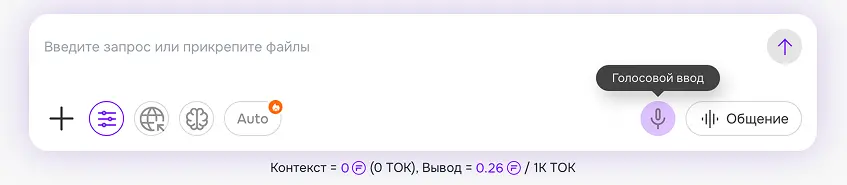
Кнопка микрофона у поля ввода
Голос и роли
Микрофон можно сочетать со сценариями «Общение» (переводчик, репетитор, собеседование) — диктуете задачу, а диалог идёт в нужной роли. Подробнее — в разделе «Создание чата».