Аутентификация

Доступ к программным возможностям NEUROOFFICE подтверждается ключом платформы из профиля. Ниже — как создать ключ, чем он отличается от ключа провайдера и какие правила безопасности соблюдать. Отдельного списка REST-эндпоинтов в руководстве пользователя нет.
Коротко
Ключ NEUROOFFICE — доступ к роутеру платформы со списанием с баланса токенов. Ключ OpenAI и аналоги — BYOK, другой сценарий.
Как создать ключ платформы
Откройте настройки аккаунта
Блок «Ключи NEUROOFFICE» → «Управлять»
Создайте новый ключ
В модуле управления нажмите создание ключа
Скопируйте значение сразу
«Сохраните ключ сейчас — повторно просмотреть его не получится»
Передайте ключ своей интеграции
Храните в секретах сервера / переменных окружения, не в публичном коде
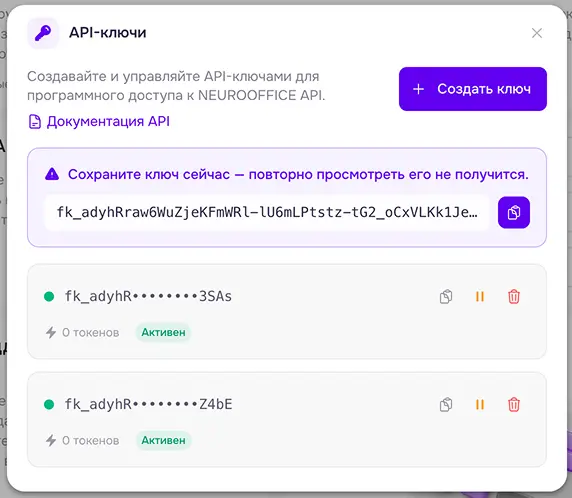
Модуль создания ключа платформы
Управление доступом
В списке ключей доступны:
- маска ключа (начало и конец);
- статус «Активен»;
- расход токенов через этот ключ;
- действия: копировать (маску / доступные действия UI), пауза, удаление.
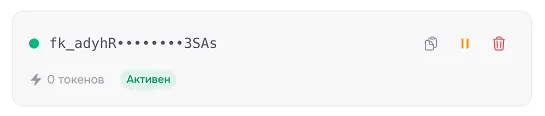
Пауза и удаление — основной способ отозвать доступ
Права в организации
Создание ключей интеграции может быть выключено глобально или персонально в админ-панели (настройки доступа / пресеты). Если у сотрудника нет пункта создания ключей — проверьте тариф, роль и политику организации.
Чем не является ключ провайдера
Блок «Ваши API-ключи» — это не аутентификация в API NEUROOFFICE, а подключение своего ключа вендора для генерации через UI платформы. Для интеграций «снаружи → в NEUROOFFICE» используйте ключи платформы.
Безопасность
- • не публикуйте ключи в репозиториях и клиентском коде браузера;
- • отдельный ключ на каждую интеграцию;
- • при утечке — сразу пауза или удаление, затем новый ключ.